Persone
Tieni le persone e i gruppi dell'azienda nel Portale, o prendili dal suo Microsoft 365, così ogni Nadia sa chi è dell'azienda e il Brain può dare loro le cartelle.
Persone è l'elenco delle persone della tua azienda e dei gruppi di cui fanno parte. Un agente tratta chiunque sia nell'elenco come una persona dell'azienda: ne conosce il nome e i gruppi, segue con lei le regole dell'azienda e trova le cartelle del Brain che può leggere. Chiunque altro scriva a un agente per l'agente è un cliente o un fornitore, e trova solo ciò che è aperto a chiunque.
Un gruppo è un insieme di persone che leggono le stesse cartelle, come Amministrazione o Magazzino. Dai una cartella del Brain a un gruppo, e tutti quelli del gruppo la leggono, compreso chi ci entra dopo.
L'elenco sta in un posto solo, il Portale, su portal.nadicode.ai. Lì lo cambiano i titolari e gli amministratori della tua azienda, oppure collegano il Microsoft 365 dell'azienda perché il Portale prenda l'elenco da lì. Ogni Nadia dell'azienda riceve l'elenco dal Portale e lo mostra in Persone, dove nessuno aggiunge, cambia o toglie una persona.
Una Nadia configurata per una persona, come spiega Scegli per chi è Nadia, non ha Persone.
Tieni l'elenco nel Portale
Nel Portale, apri Azienda, poi Persone per le persone dell'azienda o Gruppi per i suoi gruppi. Le aprono solo i titolari e gli amministratori dell'azienda.
Chi accede al Portale della tua azienda è già nell'elenco, tu compreso. Per aggiungere qualcuno che non vi accede, come un collega che scrive agli agenti solo in Alveare:
- In Persone, scegli Aggiungi persona.
- In Nome, scrivi il nome con cui gli agenti devono conoscerlo.
- In Email, scrivi l'email da cui scrive agli agenti, se ne ha una. Due persone non possono avere la stessa email.
- Scegli Aggiungi persona.
Aggiungere qualcuno all'elenco non gli permette di accedere al Portale. Per cambiare una persona che hai aggiunto, apri il menu ⋯ della sua riga e scegli Modifica persona…. Rimuovi persona…, nello stesso menu, la toglie dall'elenco e da ogni gruppo dopo che hai confermato.
Per creare un gruppo:
- In Gruppi, scegli Nuovo gruppo, scrivine il nome e scegli Crea gruppo. Si apre la pagina del gruppo.
- Scegli Aggiungi persone, scegli le persone che ne fanno parte e conferma.
Nella pagina di un gruppo, il menu ⋯ sulla riga di una persona la fa uscire dal gruppo, e la persona resta nell'elenco. Dalla stessa pagina rinomini il gruppo e, in fondo, lo elimini. Eliminare un gruppo non toglie nessuno dall'elenco.
Microsoft 365
Se la tua azienda usa Microsoft 365, il Portale può prenderne le persone e i gruppi, così l'elenco segue la directory della tua azienda. Chi viene aggiunto in Microsoft 365 entra nell'elenco alla lettura successiva, e chi lì lascia l'azienda esce dall'elenco e non legge più nessuna cartella. Ogni gruppo di Microsoft 365 è un gruppo anche qui, con il suo nome, e le persone di un gruppo che sta dentro un altro gruppo sono in tutti e due.
Il Portale legge Microsoft 365 ogni ora, e si limita a leggere: non cambia mai la tua directory. Le persone e i gruppi di Microsoft 365 si cambiano in Microsoft 365, quindi i loro gruppi dicono Gestito da Microsoft 365, e la riga di una persona che viene da lì non ha Modifica persona… né Rimuovi persona… ma conserva Invita nel Portale…, Cambia ruolo… e Rimuovi l'accesso al Portale…. I gruppi che hai creato nel Portale restano accanto a quelli, e puoi ancora aggiungerci chiunque. Alla lettura successiva, chi hai aggiunto nel Portale diventa la persona di Microsoft 365 con la stessa email, e resta nei gruppi in cui l'avevi messo. Tutti gli altri già nell'elenco restano.
Collega Microsoft 365
Un amministratore del Microsoft 365 della tua azienda approva il collegamento una volta sola, per tutta l'azienda, perché solo un amministratore può permettere a un'app di leggere le persone e i gruppi dell'azienda.
- In Persone, scegli Collega Microsoft 365.
- Se l'amministratore sei tu, scegli Continua su Microsoft, accedi con il tuo account di amministratore e accetta. Altrimenti scegli Copia il link per l'amministratore Microsoft e manda il link all'amministratore, che lo apre e accetta. Il link vale 7 giorni. Dopo, scegli di nuovo Collega Microsoft 365 per averne uno nuovo.
- Appena l'amministratore accetta, il Portale legge subito Microsoft 365, e Persone mostra le persone e i gruppi dell'azienda.
Il Portale collega solo il Microsoft 365 della tua azienda: quello che contiene il dominio verificato della tua azienda, il dominio email che nadicode ha verificato per lei. Se è di un'altra azienda, la pagina lo dice e non cambia nulla. Se la tua azienda non ha ancora un dominio verificato, la pagina lo dice: chiedi a nadicode di impostarlo.
Leggi ora
Per leggere subito Microsoft 365, scegli Leggi ora. Accanto, la pagina dice quando l'ha letto l'ultima volta.
Una lettura che toglierebbe dall'elenco tutte le persone di Microsoft 365, o almeno tre e più di un terzo, aspetta te, e gli aggiornamenti automatici ogni ora restano in pausa finché non decidi. Persone nomina, sopra l'elenco, le persone che Microsoft 365 non ha più: Rimuovile le toglie dall'elenco, e Tienile le tiene fino a una lettura successiva.
Se Microsoft 365 non permette più al Portale di leggere le persone della tua azienda, per esempio perché un amministratore ha ritirato l'approvazione, la pagina lo dice: scegli Collega di nuovo e fallo approvare di nuovo. Se Microsoft 365 non è raggiungibile, la pagina dice da quando e mostra l'elenco com'era allora. In entrambi i casi l'elenco resta com'era.
Accesso ad Alveare
Quando Microsoft 365 è collegato, Persone mostra Accesso ad Alveare, che richiede ai colleghi di accedere ad Alveare con il loro account Microsoft 365. Dice Non richiesto finché non lo attivi.
- In Accesso ad Alveare, scegli Attiva.
- Leggi cosa troveranno i colleghi, e conferma con Attiva. La scheda dice Richiesto.
Da quel momento i colleghi entrano nell'Alveare della tua azienda accedendo con il loro account Microsoft 365 da un computer, e un telefono entra da un computer che è già dentro. Chi è già dentro non viene rimosso subito: ognuno ha una settimana per accedere, da quando accede il primo collega. Chi non ha fatto l'accesso entro quella data, o ha l'account Microsoft 365 disattivato, viene rimosso, e rientra accedendo. Gli agenti dell'azienda non accedono, e continuano a rispondere in Alveare. Richiede Alveare Server su un computer Linux e una Nadia entrata in Alveare Server: Richiedi l'account Microsoft 365 dell'azienda dice cosa mostra e fa allora Alveare Server.
Per non richiederlo più, scegli Disattiva nella stessa scheda. Nessuno viene rimosso, e Alveare Server crea di nuovo link di invito.
Scollega Microsoft 365
Apri il menu ⋯ accanto a Leggi ora, scegli Scollega Microsoft 365…, poi conferma. Ogni persona e ogni gruppo restano nell'elenco, e da quel momento li cambi nel Portale. Mentre Microsoft 365 è scollegato, Alveare non richiede l'accesso con Microsoft 365. Un amministratore può anche rimuovere l'app nadicode Portal in Microsoft Entra.
Persone in Nadia
In fondo all'elenco degli agenti, scegli Azienda, poi Persone. La pagina mostra l'elenco come Nadia l'ha ricevuto l'ultima volta dal Portale, e dice quando.
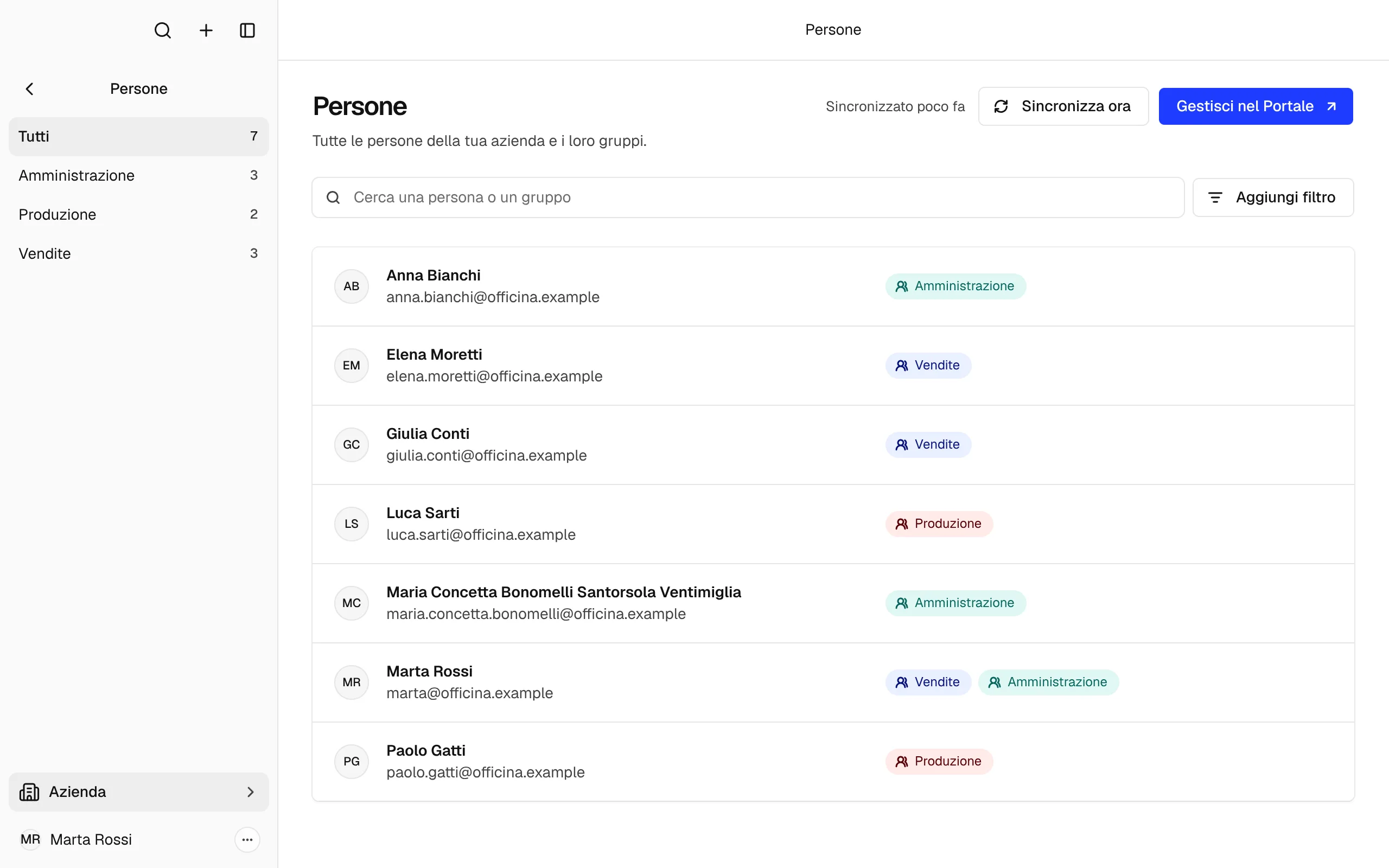
Ogni riga mostra il nome di una persona e, sotto, la sua email e i canali dove gli agenti la conoscono, come Alveare o Telegram, ognuno con il suo simbolo. Appena qualcuno è in un gruppo, una colonna mostra i gruppi di ogni persona come etichette colorate, ogni gruppo sempre con il suo colore. La colonna accanto all'elenco contiene i gruppi, prima Tutti, ognuno con quante persone ha. Per trovare qualcuno, scrivi in Cerca una persona o un gruppo.
Scegli un gruppo per aprire la sua pagina, con le sue persone e le cartelle del Brain che il gruppo legge.
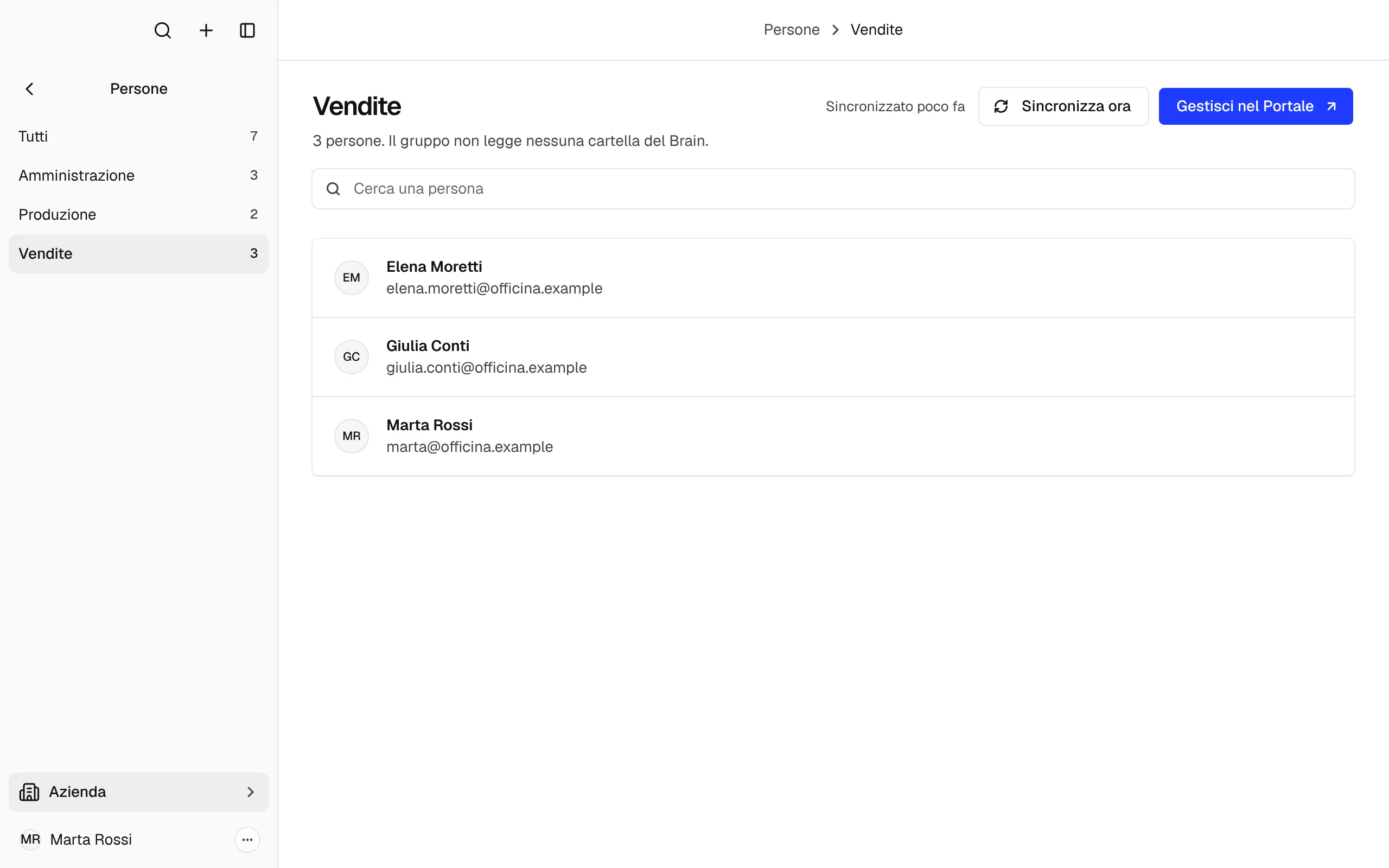
Finché il computer su cui gira Nadia è acceso, Nadia riceve l'elenco dal Portale poco dopo ogni modifica. Per riceverlo subito, scegli Sincronizza ora. Per cambiare l'elenco, scegli Gestisci nel Portale: apre Persone nel Portale.
Quando qualcuno esce dall'elenco, smette di essere una delle persone dell'azienda. I canali che avevi abbinato a quella persona, Alveare compreso, passano in Ex colleghi su Persone: chi scrive da lì legge solo le cartelle aperte a chiunque e può essere abbinato di nuovo con Abbina a persona se torna.
Qualcuno che gli agenti non riconoscono
Un canale di messaggi, come Telegram, WhatsApp o Slack, dice a un agente il numero o l'account di chi scrive, non chi è. Così, quando una persona nuova scrive a un agente lì, Nadia la elenca sopra l'elenco completo delle persone, in Mittenti sconosciuti, con il nome che ha dato il canale, quando ne dà uno. Finché non la abbini, gli agenti la trattano come un cliente o un fornitore.
Anche un collega che gli agenti non conoscono ancora e che scrive a un agente in Alveare compare lì finché non lo abbini, ma Alveare è lo spazio di lavoro della tua azienda, quindi nel frattempo gli agenti lo trattano come una persona dell'azienda, che legge ciò che leggono tutte le persone della tua azienda.
- Se è una delle persone dell'azienda, scegli Abbina a persona, poi la persona, poi Abbina. Da quel momento gli agenti la conoscono come quella persona su quel canale. Chi non è ancora nell'elenco va prima aggiunto nel Portale.
- Se è un cliente o un fornitore, apri il menu ⋯ e scegli Cliente o fornitore. La sua riga allora dice Cliente o fornitore, con Annulla finché non lasci la pagina.
Riconoscere qualcuno decide chi è, non se un agente gli risponde. Su un canale, ogni agente risponde comunque solo alle persone che permetti nella sua sezione Persone, come spiega Canali.
Cosa sa un agente della persona con cui parla
In un messaggio diretto con una delle persone dell'azienda, in Alveare o su un canale, un agente sa il suo nome e i suoi gruppi, cerca nel Brain come quella persona e usa la Memoria dell'azienda con il suo nome. Nella finestra di Nadia parla con te. In una conversazione con più persone non può sapere chi c'è, quindi trova solo ciò che tutte possono leggere: in Alveare, ciò che tutte le persone della tua azienda possono leggere, e su ogni altro canale, solo ciò che è aperto a chiunque.
Con un cliente o un fornitore trova solo le cartelle per cui hai scelto Chiunque, anche clienti e fornitori, e le regole che seguono tutti gli agenti valgono solo nelle chat con le persone dell'azienda: con un cliente o un fornitore l'agente non le segue, e non gli dice quali sono. Chi può leggere una cartella spiega come si scelgono i lettori di una cartella.