Chat e voce
Dai lavoro a un agente in una chat, scrivendo o a voce, e guarda quello che apre accanto.
Una chat è dove dai lavoro a un agente. Questa pagina spiega come scrivergli, come parlargli e che cosa fare quando una risposta non può arrivare.
Dai lavoro a un agente
Ogni agente ha una chat principale, che si apre con un clic sulla sua riga. Lì compaiono anche i messaggi che le mandano gli altri agenti.
-
Fai clic sulla sua riga nell'elenco degli agenti.
-
Scrivi il messaggio nella casella della chat e premi Invio.

-
Leggi la risposta nella chat.
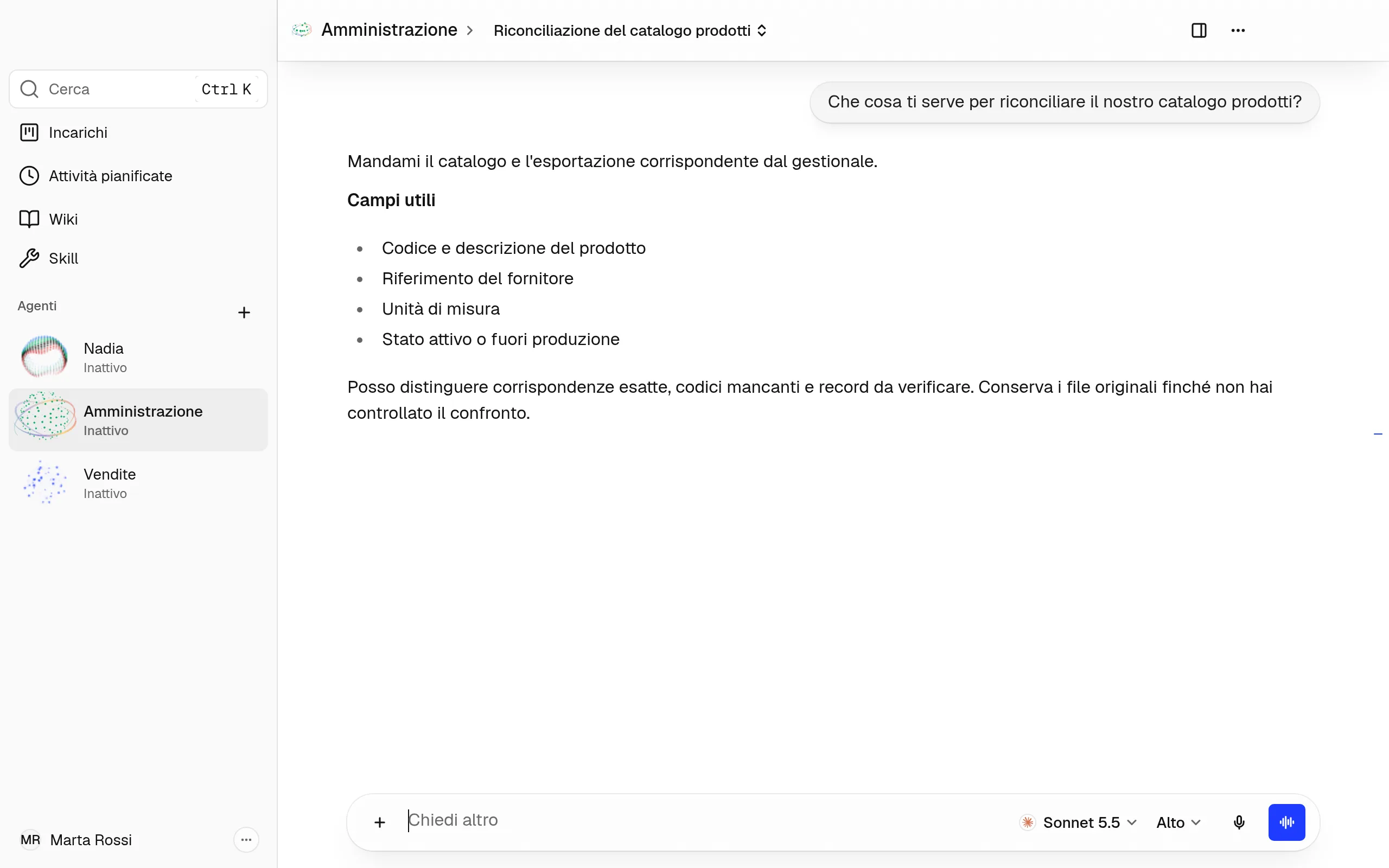
Avvia una nuova chat
- Premi ⌘N su un Mac, Ctrl+N su Windows. Oppure apri il suo menu e scegli Nuova chat.
- Scrivi il messaggio.
Nuova chat avvia un'altra chat con lo stesso agente. Quando un agente ha una seconda chat, l'intestazione indica la chat aperta. Un clic sul nome elenca le sue chat, dalla più recente, con Cerca una chat e Nuova chat.
Una conversazione che un agente ha avuto su un canale, o con un altro agente, si apre in sola lettura da un avviso o da un link.
Allega file
- Fai clic sul + nella casella della chat: Allega file e altro.
- Scegli file, una cartella o immagini da mandare con il tuo messaggio.
Nello stesso menu, Registra una procedura chiede all'agente di registrare una procedura che le mostri su un sito: vedi Registra una procedura.
Puoi anche trascinare i file sulla chat: Rilascia i file per allegarli.
Scegli il modello
- Fai clic sul modello nella casella della chat.
- Scegli un altro modello per questa chat, e un livello di Ragionamento quando il modello lo prevede.
Il modello con cui un agente inizia ogni chat si sceglie nel suo Profilo.
Guarda quello che apre accanto alla chat
- Fai clic su Apri il pannello laterale, nell'intestazione della chat. Il pannello si apre accanto alla chat.
- Con il selettore in cima al pannello passi dal Browser agli Artefatti e viceversa.
- Premi Esc per chiudere il pannello.
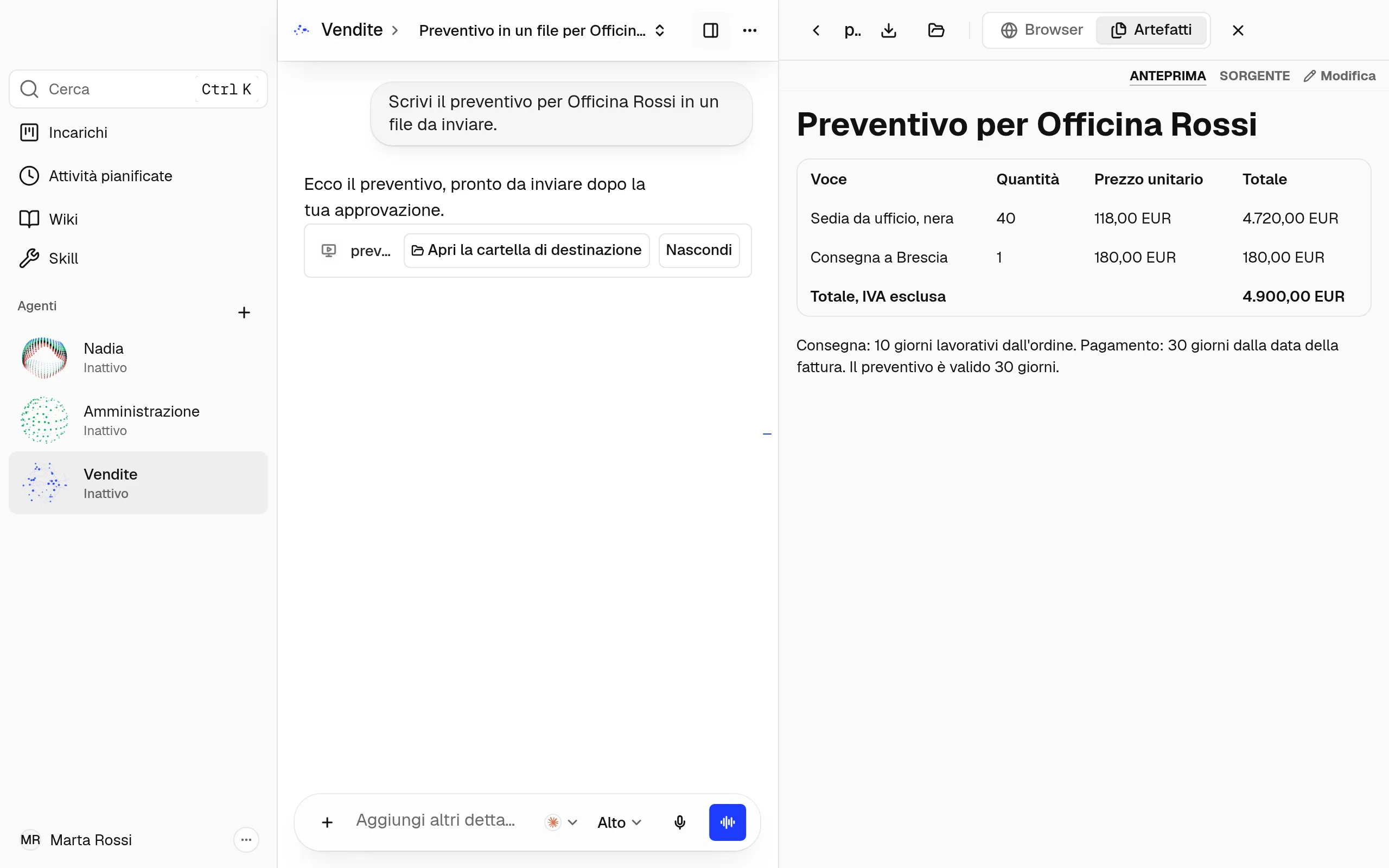
- Il Browser mostra le pagine che l'agente apre mentre lavora. ⌘⇧L su un Mac, Ctrl+Shift+L su Windows, lo mostra o lo nasconde.
- Artefatti elenca le immagini, i file e i link della chat principale di questo agente e delle sue 30 chat più recenti, non quelli delle attività pianificate. Un file aperto dalla chat compare lì.
Parla con un agente
- Fai clic su Avvia una conversazione vocale, il pulsante all'estremità destra della casella della chat. Oppure premi Control+B su un Mac, Ctrl+Alt+V su Windows.
- Parla. Senti la risposta dell'agente.
- Per finire, fai clic su Termina la conversazione vocale, oppure premi di nuovo gli stessi tasti.
Attenzione
Quando il computer blocca il microfono, la finestra dice Nadia non può usare il microfono. Consenti a Nadia di usare il microfono nelle impostazioni della privacy di questo computer, poi riprova.
Detta un messaggio
- Fai clic sul microfono nella casella della chat: Detta un messaggio.
- Di' il tuo messaggio, poi fai di nuovo clic sul microfono per fermarti.
- Rileggilo nella casella della chat, poi invialo.
Detta un messaggio trasforma quello che dici in un messaggio che puoi rileggere prima di inviarlo.
Chiedi dal terminale
Su un Mac o su un computer Linux, aprire Nadia mette un comando nel terminale: nadia. Funziona finché Nadia è aperta e collegata al tuo account.
- Apri il Terminale.
- Scrivi
nadia "il tuo messaggio"e premi Invio. La risposta di Nadia compare sotto.
- Per chiedere a un altro agente, aggiungi
-pe il suo nome:nadia -p Vendite "Prepara il preventivo per Rossi". - Dopo ogni risposta, il comando mostra come continuare quella chat:
nadia --chatseguito dal codice della chat. nadia --helpelenca che cosa fa il comando e i nomi dei tuoi agenti.
Se il Terminale non trova nadia, aggiungi la riga export PATH="$HOME/.local/bin:$PATH" al file .zprofile nella tua cartella Inizio su un Mac, o al file .profile su Linux, poi apri una nuova finestra del Terminale. Su Windows il comando nadia non c'è.
Quando una risposta non può arrivare
- Nadia non è riuscita a raggiungere il modello: Il tuo messaggio resta. Riprova tra un momento.
- Utilizzo dei modelli esaurito: Gli agenti rispondono di nuovo quando aggiungi utilizzo extra o il piano si rinnova. Vedi Account, utilizzo e fatturazione.