Modificare un agente
Cambia il profilo di un agente, le sue Istruzioni, i modelli dei suoi compiti e quando l'app lo ferma per chiederti conferma prima di un comando.
Modifica apre le impostazioni di un agente, una sezione per ciascuna: Profilo, Attività pianificate, Skills, App, MCP, Messaggistica, Plugins, Password e Avanzate. Questa pagina riguarda Profilo, dove cambi il nome, il modello, le Istruzioni e i Permessi dell'agente, e Avanzate, dove cambi i modelli dei suoi compiti. Le altre sezioni hanno qui una pagina tutta loro.
Apri le impostazioni di un agente
- Nell'elenco degli agenti, scegli l'agente.
- Apri il suo menu ⋯ e scegli Modifica. La pagina si apre su Profilo, con le altre sezioni elencate a sinistra.
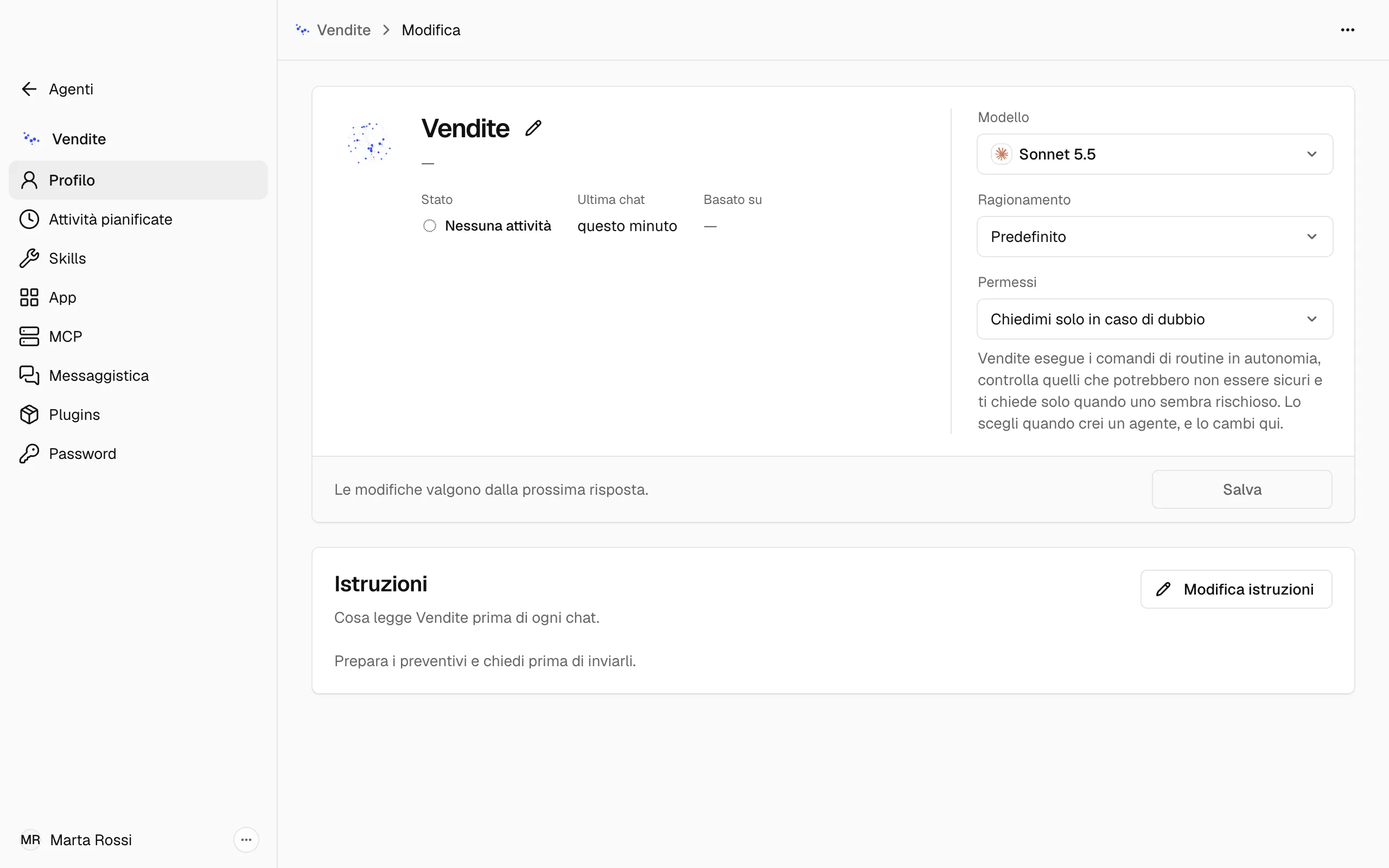
Cambia nome, descrizione o aspetto
- In Profilo, scegli la matita, Modifica nome e descrizione.
- Cambia il nome, la descrizione o l'aspetto dell'agente.
- Scegli Salva.
Cambia il modello
- Sotto Modello, scegli il modello con cui risponde.
- Sotto Ragionamento, scegli quanto ragiona prima di rispondere.
- Scegli Salva. Le modifiche valgono dalla prossima risposta.
Cambia i modelli dei suoi compiti
Oltre al modello con cui risponde, un agente usa altri modelli per compiti suoi, come dare il titolo a una chat, leggere un'immagine o riassumere una chat lunga. Nadia li sceglie uno per uno, e la maggior parte degli agenti li tiene così.
- Nelle sue impostazioni, scegli Avanzate. Modelli ausiliari elenca ogni compito con il modello che Nadia ha scelto.
- Attiva Personalizza accanto a un compito, poi scegli il modello e quanto ragiona prima.
- Scegli Salva. Le modifiche valgono per le chat iniziate dopo il salvataggio.
Disattiva Personalizza e salva per ridare al compito la scelta di Nadia; un aggiornamento di Nadia può cambiare quella scelta. Solo Nadia ha Wiki aziendale, il compito che legge i documenti dell'azienda.
Cambia le Istruzioni
- Sotto la scheda, le Istruzioni mostrano cosa legge l'agente prima di ogni chat. Scegli Modifica istruzioni.
- Scrivi a cosa serve l'agente, come parla e cosa controlla prima di agire.
- Scegli Salva. L'agente le legge prima di ogni chat, quindi una modifica vale dalla chat successiva.
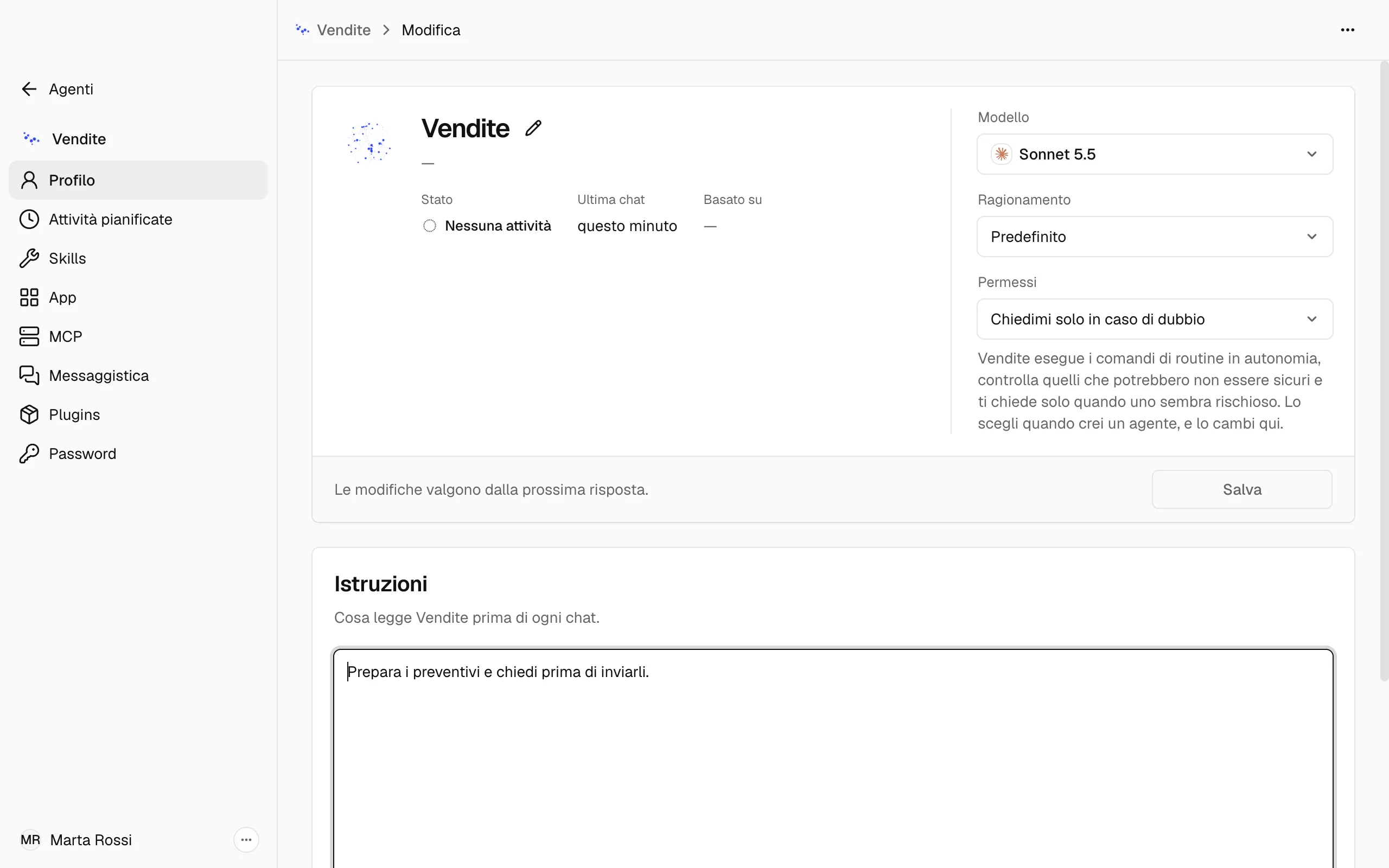
Non si possono salvare vuote. Le Istruzioni di Nadia arrivano con Nadia. Un aggiornamento le rinnova solo finché nessuno le ha cambiate, quindi le tue modifiche restano.
Attenzione
Un agente creato da un modello di agente prende le sue Istruzioni dal modello, e il prossimo aggiornamento del modello le sostituisce. Metti i dettagli della tua azienda in I dettagli dell'azienda quando lo crei: un aggiornamento li mantiene.
Scegli quando ti chiede conferma
- In Profilo, apri Permessi.
- Scegli una delle tre opzioni.
- Scegli Salva.
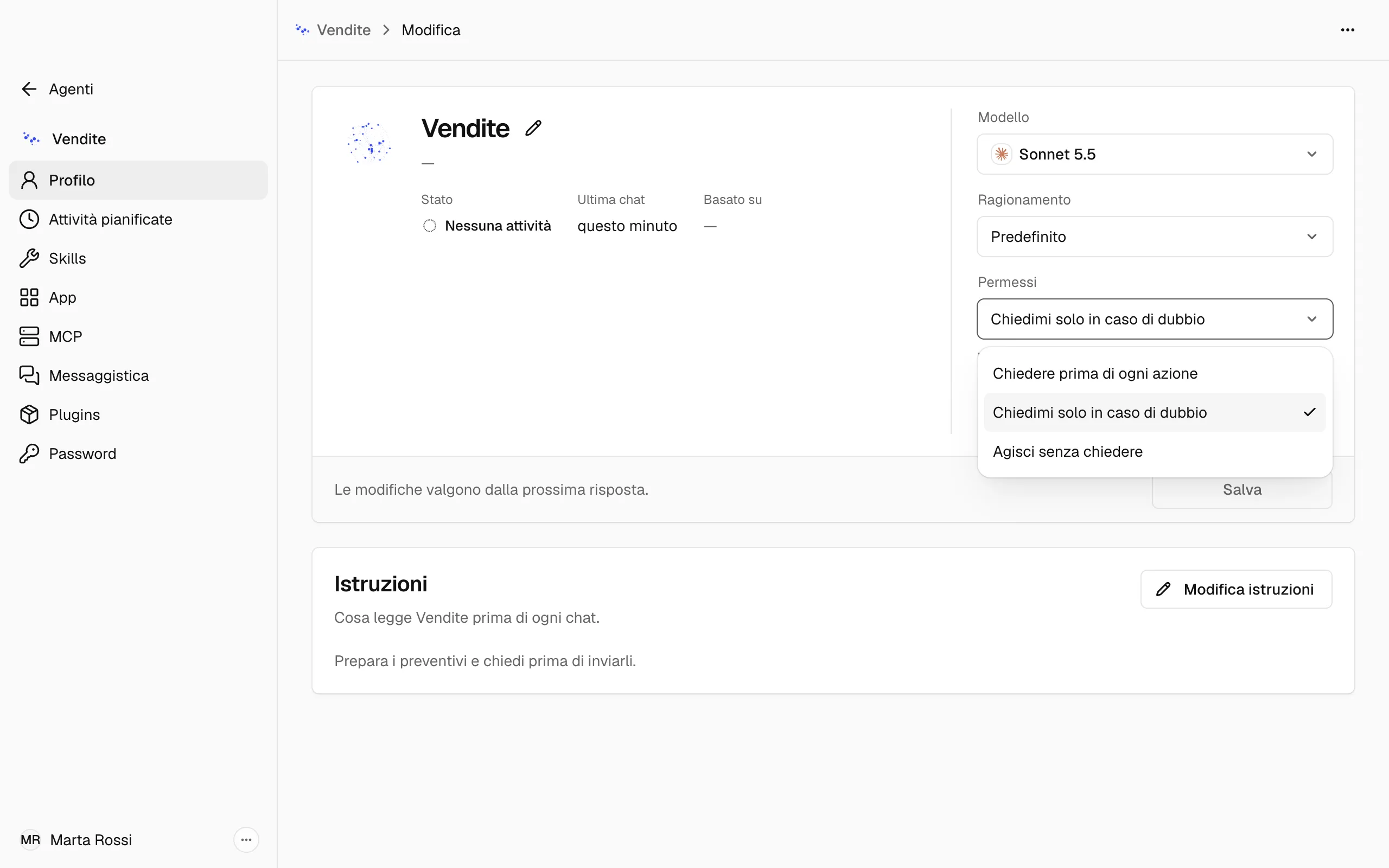
I Permessi stabiliscono quando l'app ferma un agente e ti chiede conferma prima di un comando che esegue sull'installazione e che potrebbe non essere sicuro:
- Chiedere prima di ogni azione: l'app lo ferma prima di ogni comando di questo tipo.
- Chiedimi solo in caso di dubbio: un secondo controllo lascia passare quelli di routine e lo ferma solo per uno che giudica rischioso.
- Agisci senza chiedere: l'app non lo ferma per chiederti conferma.
Un nuovo agente parte da Chiedimi solo in caso di dubbio, se non scegli un'altra opzione in Permessi quando lo crei. Nadia parte da Agisci senza chiedere. Solo una persona cambia i Permessi di un agente, qui nel suo Profilo.
Qualunque siano i suoi Permessi, l'app ti chiede conferma prima che inserisca una carta salvata in una pagina o cambi un file che dà istruzioni a un agente, come i dettagli dell'azienda nella sua cartella. Rifiuta alcuni comandi che non si potrebbero annullare, come cancellare un disco.
Nota
Dove nessuno può rispondere, come in un'attività pianificata, quello per cui l'app ti chiederebbe conferma viene rifiutato.
Cos'altro mostra il Profilo
- Stato, Ultima chat e Basato su, sotto il nome: cosa sta facendo l'agente, quando ha chattato l'ultima volta e il modello di agente da cui viene, se ce n'è uno.
- Un agente creato da un modello di agente mostra anche Modello di agente: il suo nome, la sua versione e le skill che ha portato.