Posta
Dai ai tuoi agenti una casella PEC o IMAP, e scegli quali agenti ne leggono e inviano la posta.
Una casella di posta è un indirizzo email che la tua azienda ha già, come un indirizzo PEC, da cui gli agenti leggono e inviano la posta. La aggiungi una volta sola, nella pagina Posta, e scegli quali agenti la usano. Un account Gmail o Outlook non si aggiunge qui: si collega come app, come spiega App e MCP.
Vedi le caselle della tua azienda
In fondo all'elenco degli agenti, scegli Azienda, poi Posta. In una Nadia configurata per una persona, apri Impostazioni, poi Posta.
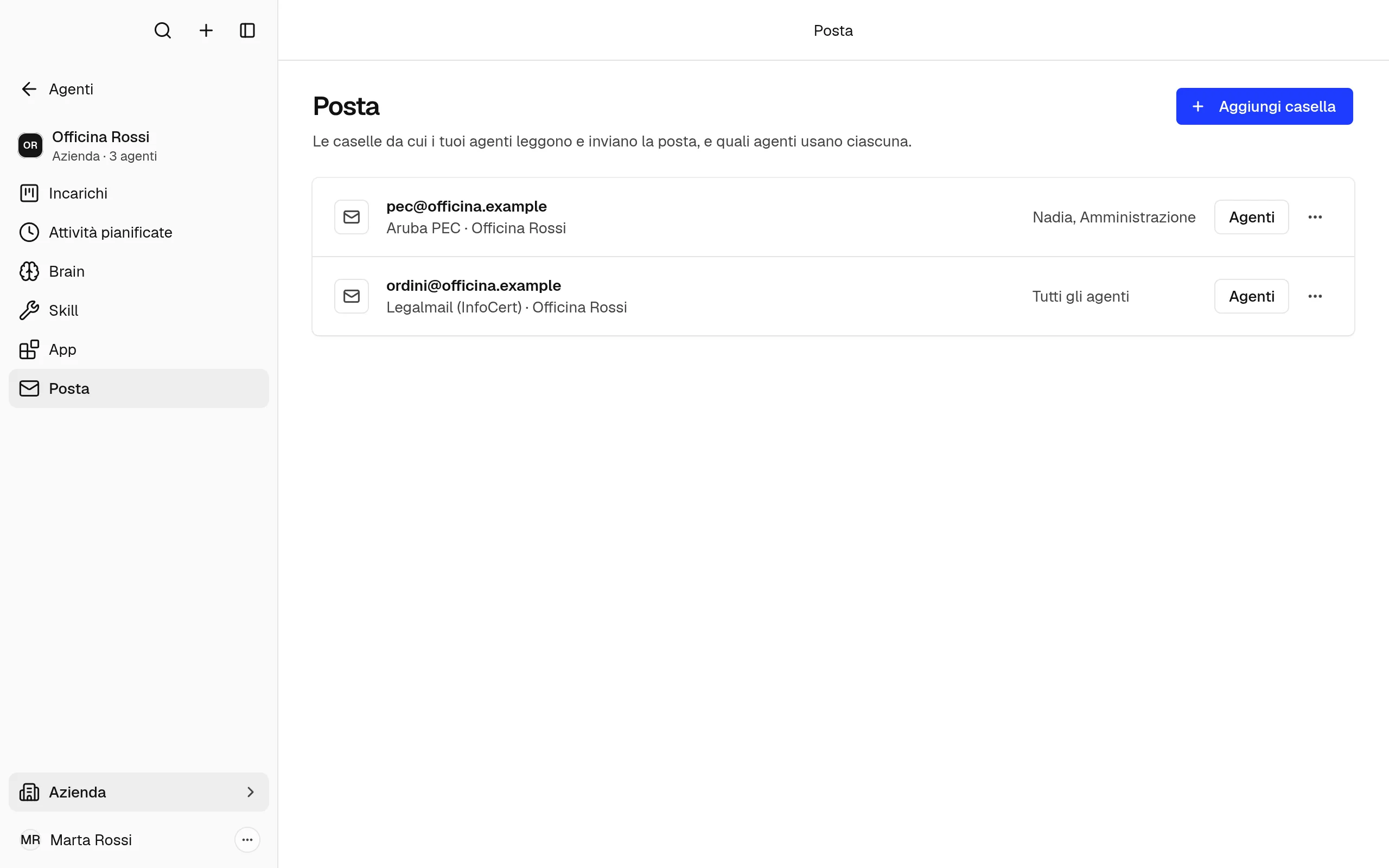
Ogni riga è una casella: l'indirizzo, il gestore e il nome che vedono i destinatari, e quali agenti la usano. Nella colonna degli agenti compare Tutti gli agenti, i nomi degli agenti quando sono uno o due, quanti sono quando sono di più (3 agenti su 4), oppure Nessun agente.
Se non c'è nessuna casella, la pagina dice Ancora nessuna casella e propone Aggiungi casella, e Apri App per un account Gmail o Outlook.
Aggiungi una casella
-
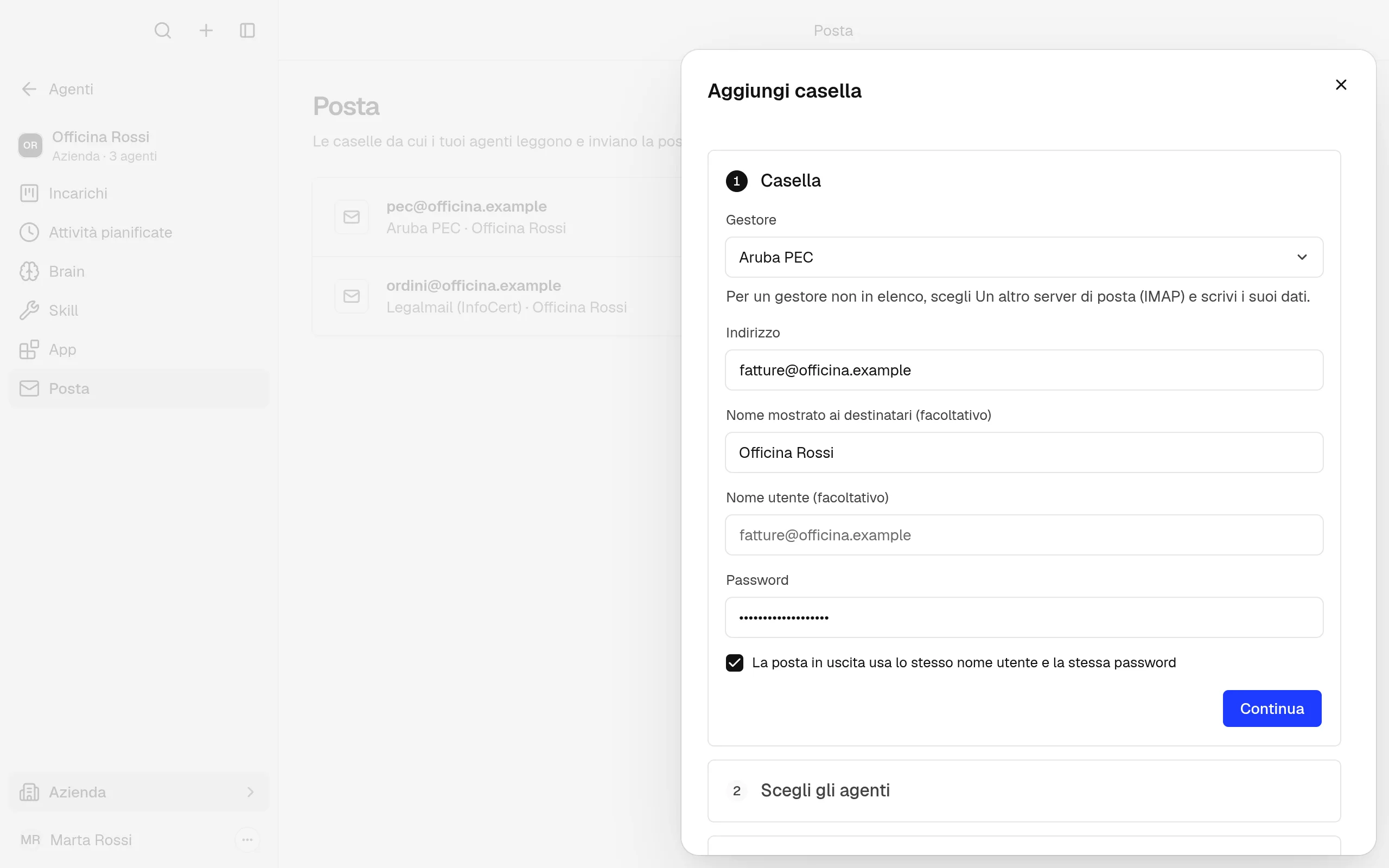
Nella pagina Posta, scegli Aggiungi casella. Si apre un pannello con tre passaggi: Casella, Scegli gli agenti e Fatto.
-
In Casella, scegli il Gestore: Aruba PEC, Legalmail (InfoCert), Poste Italiane (Postecert o Postecertifica) o Register.it PEC. Per un gestore diverso, scegli Un altro server di posta (IMAP) e scrivi i server della Posta in arrivo (IMAP) e della Posta in uscita (SMTP), ciascuno con porta e crittografia, come te li indica il gestore, di solito nelle sue pagine di aiuto per i programmi di posta.
-
Scrivi l'Indirizzo. In Nome del mittente (facoltativo) puoi scrivere il nome che vedono i destinatari, come il nome della tua azienda. Se l'indirizzo è già nell'elenco, il pannello lo dice sotto il campo: per cambiare quella casella, scegli Modifica casella nella sua riga.
-
In Nome utente (facoltativo) scrivi il nome utente che ti ha dato il gestore, o lascialo vuoto per accedere con l'indirizzo. Per Legalmail è lo User ID fornito da InfoCert. Poi scrivi la Password.
-
Scegli Continua. Nadia accede al server della posta in arrivo e a quello della posta in uscita prima di salvare la casella. Il pulsante dice Verifica della casella finché non ha finito.
-
In Scegli gli agenti, spunta ogni agente che può leggere e inviare la posta di questa casella. All'inizio non è spuntato nessuno: solo gli agenti che scegli possono usarla. Appena ne spunti uno, in fondo all'elenco compare quanti sono selezionati, e Continua con N agenti salva la scelta.
-
In Fatto, scegli Fine.
Se un server rifiuta, il pannello dice quale, quello della posta in arrivo o quello della posta in uscita, e cosa controllare. Quello che hai scritto resta, e non si salva niente. Correggi e scegli di nuovo Continua.
Nota
Un agente che crei più avanti ha da subito tutte le caselle. Se non deve usarne una, disattivala per quell'agente.
Se chiudi il pannello dopo il primo passaggio, la casella resta nella pagina con Nessun agente. Scegli Agenti sulla sua riga per darla agli agenti.
Dai alla posta in uscita un nome utente e una password diversi
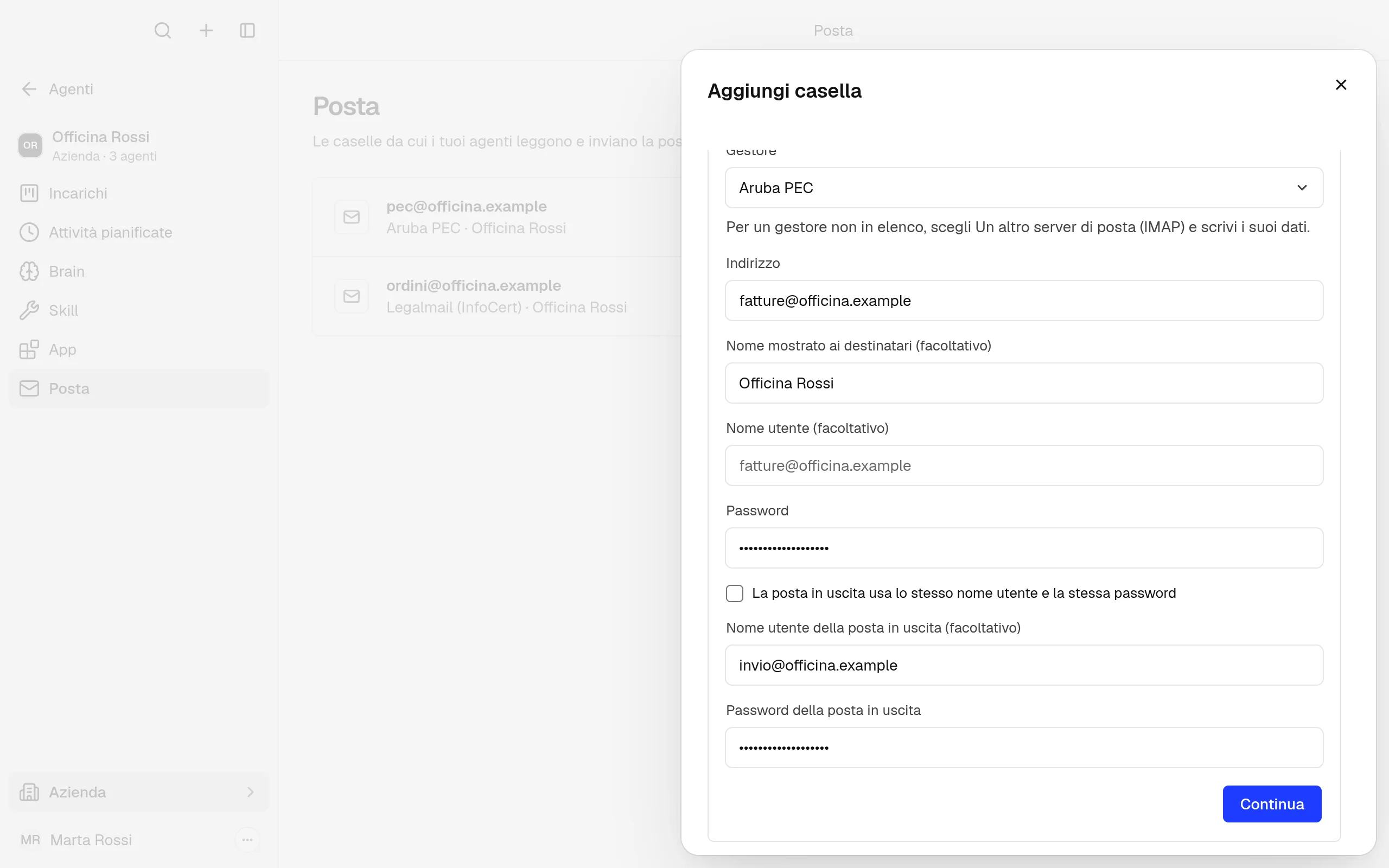
Alcuni gestori chiedono un nome utente e una password per leggere la posta, e un altro nome utente e un'altra password per inviarla. Nadia legge con i primi e invia con i secondi.
-
In Casella, o nel modulo della casella quando la modifichi, togli la spunta a La posta in uscita usa lo stesso nome utente e la stessa password.
-
In Nome utente della posta in uscita (facoltativo) scrivi il nome utente per inviare, o lascialo vuoto per accedere con l'indirizzo. Poi scrivi la Password della posta in uscita.
-
Scegli Continua, o Salva nel modulo. Nadia accede a entrambi i server prima di salvare.
Se rimetti la spunta su una casella già salvata, scrivi di nuovo la Password. A Nadia serve per accedere al server della posta in uscita, e il modulo te la chiede sotto il campo Password.
Scegli quali agenti usano una casella
Scegli gli agenti quando aggiungi la casella, in Scegli gli agenti. Poi puoi cambiarli in due punti: con Agenti sulla sua riga, o nella pagina di ogni agente. Un nuovo agente ha da subito tutte le caselle della tua azienda, e disattivi quelle che non deve usare.
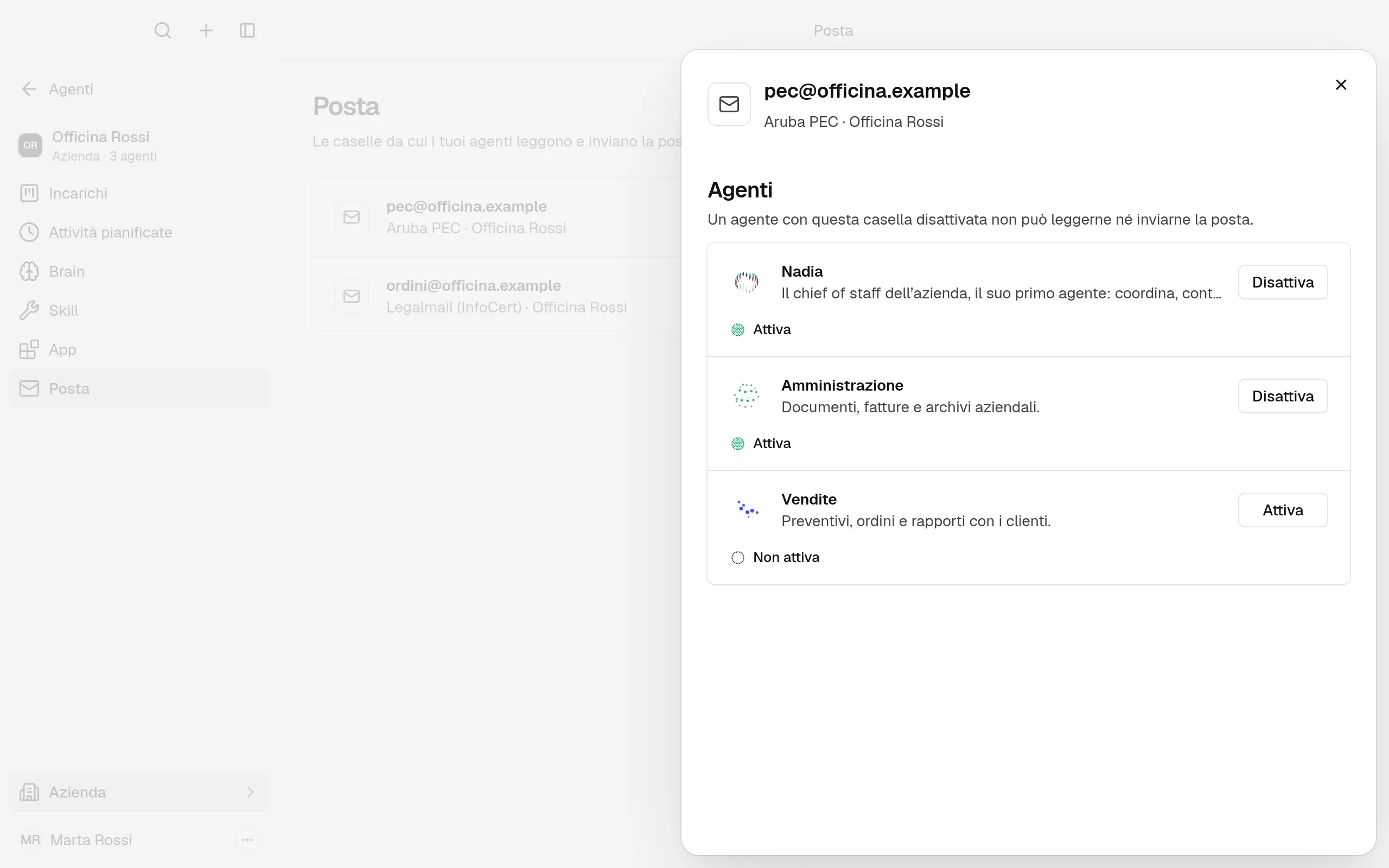
Nel pannello della casella:
-
Nella pagina Posta, scegli Agenti sulla riga della casella.
-
La riga di ogni agente mostra il suo stato, Attiva o Disattivata, e un pulsante. Scegli Disattiva per disattivare la casella per l'agente, o Attiva per attivarla. La modifica si salva subito e la riga mostra il nuovo stato. Se il salvataggio viene rifiutato, la riga torna allo stato di prima e dice che la modifica non è stata salvata.
Nella pagina di un agente:
- Apri la pagina Modifica dell'agente e scegli Posta. Elenca le caselle della tua azienda, ciascuna con lo stato dell'agente e lo stesso pulsante.
- Scegli Disattiva o Attiva nella riga di una casella. La modifica si salva subito.
Aggiungi casella, sulla riga del titolo della sezione, apre la pagina Posta di Azienda. Se non c'è nessuna casella, la sezione dice Ancora nessuna casella e propone lo stesso pulsante.
Un agente con una casella disattivata non l'ha più tra le sue caselle, e Nadia non gli dà la sua password.
Modifica una casella
- Sulla riga della casella, apri il menu ⋯ e scegli Modifica casella. Il suo modulo si apre nella riga.
- Cambia quello che ti serve: il gestore e i server, il nome mostrato ai destinatari, i nomi utente e le password. Lascia vuota una password per mantenere quella salvata.
- Scegli Salva. Nadia accede di nuovo a entrambi i server prima di salvare.
L'indirizzo non si può cambiare. Per usare un altro indirizzo, aggiungilo come nuova casella e rimuovi quella vecchia.
Rimuovi una casella
- Sulla riga della casella, apri il menu ⋯ e scegli Rimuovi casella.
- Scegli di nuovo Rimuovi casella per confermare.
Nessun agente può più leggere o inviare la sua posta. La posta resta presso il gestore, e Nadia cancella le password salvate della casella.