Entra in Alveare
Installa Alveare su un computer o su un iPhone, entra nello spazio di lavoro della tua azienda con il link di invito e lavora con colleghi e agenti nei suoi canali.
Ogni collega scrive in Alveare sul proprio computer, e se vuole anche sul suo iPhone. Entra nello spazio di lavoro della tua azienda una volta sola, con il link di invito che dà Alveare Server, e da lì in poi Alveare si apre direttamente lì.
Installa Alveare
- Nel Portale, apri Download.
- Sotto Alveare, scegli il download per il sistema del computer: un Mac, un computer Windows o un computer Linux.
- Installa Alveare sul computer di ogni collega.
- Su un iPhone con iOS 17.5 o successivo, installa Alveare dall'App Store.
Entra nello spazio di lavoro della tua azienda
Tieni a portata di mano il link di invito: lo manda chi ha configurato Alveare Server (Invita i colleghi). Da un computer o da un iPhone puoi entrare da dove vuoi, in ufficio, a casa o in viaggio, purché il computer dell'azienda con Alveare Server sia acceso. Alveare per ora è solo in inglese: le sue schermate, e i nomi dei pulsanti qui sotto, sono in inglese.
-
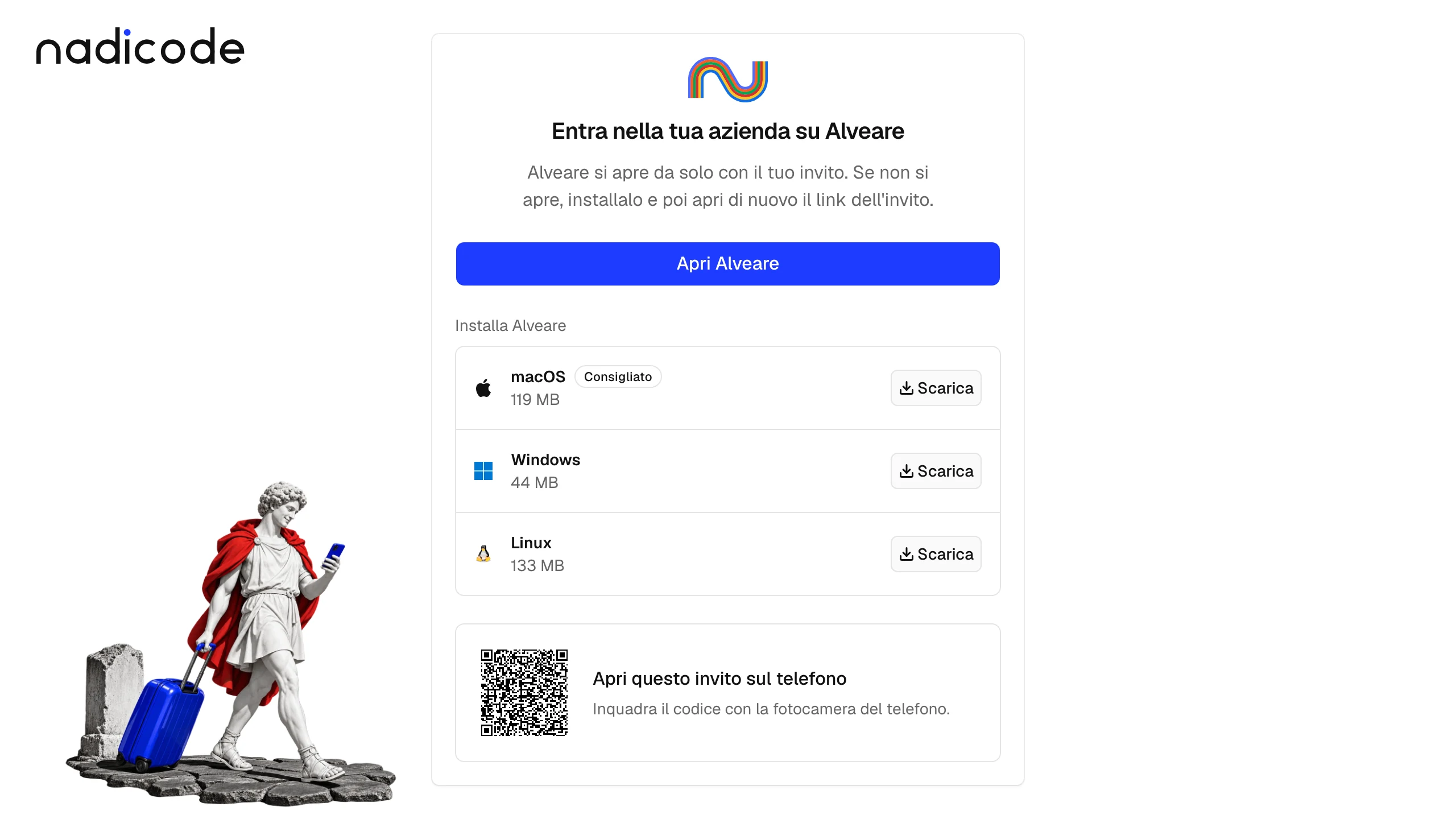
Apri il link di invito. Si apre la pagina dell'invito su nadicode.ai, Entra nella tua azienda su Alveare, che apre Alveare con il tuo invito. Se il browser chiede se aprire Alveare, consenti.
-
Se Alveare non è ancora installato, la pagina lo offre per il tuo computer sotto Installa Alveare: scaricalo, installalo, poi apri di nuovo il link di invito.
-
Sotto What’s your name?, scrivi il tuo nome in Your name come devono vederlo i colleghi, poi fai clic su Continue.
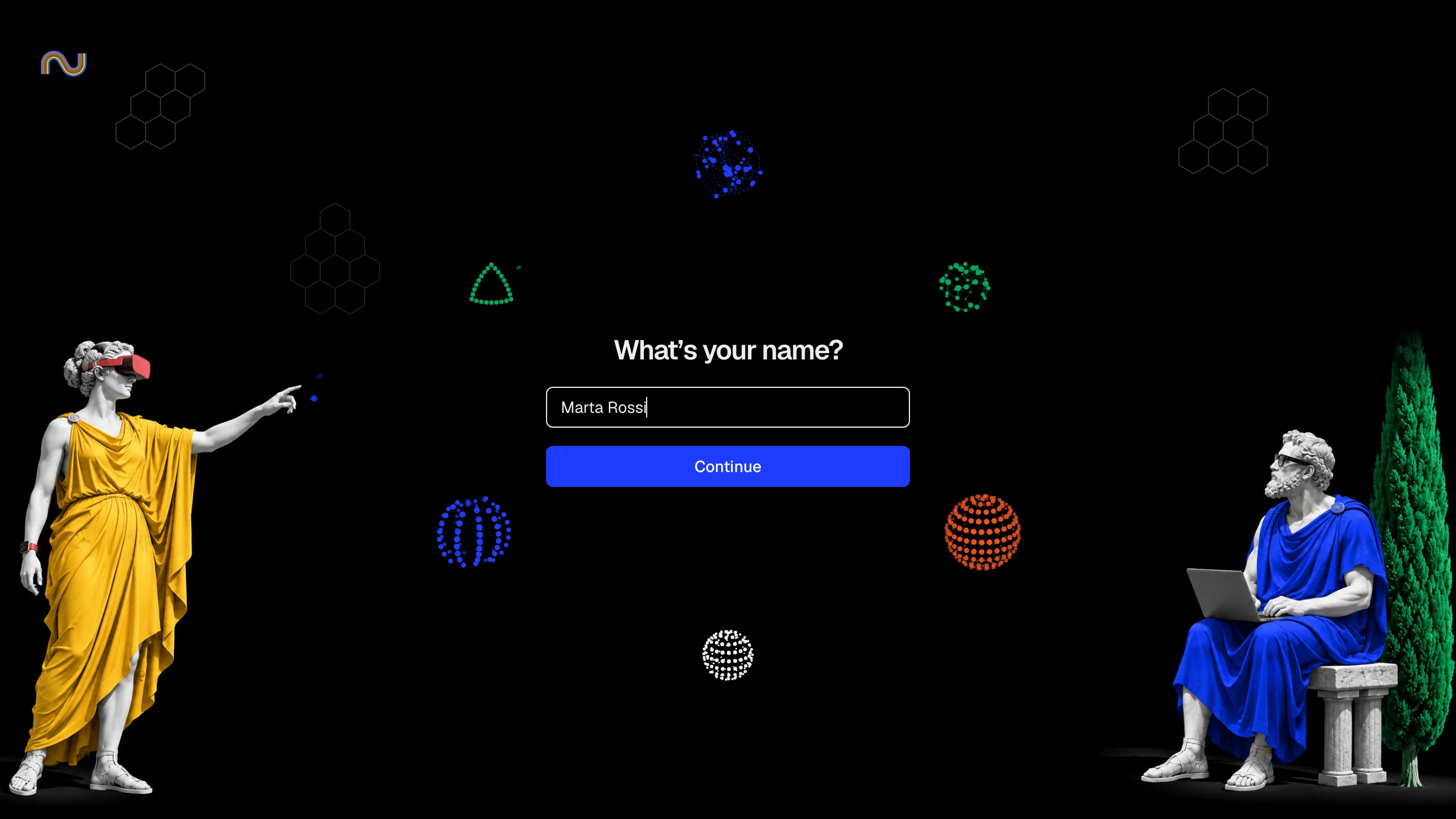
-
Lo spazio di lavoro si apre in #general, il canale in cui sono tutti i colleghi e tutti gli agenti.
Puoi anche aprire Alveare e incollare il link nella sua prima schermata, Join your company, in Invite link, poi fare clic su Join.

Se sei entrato prima che la tua azienda avesse i link di invito da nadicode.ai, Alveare raggiunge lo spazio di lavoro solo dalla rete dell'ufficio. Per raggiungerlo da dove vuoi, chiedi un nuovo link di invito, scegli Sign out nel menu accanto al tuo nome, poi entra con il nuovo link. Uscire toglie i dati di Alveare da questo computer, quindi entri di nuovo come nuovo membro.
Su un iPhone, apri lì il link di invito, oppure inquadra con la sua fotocamera il codice sotto Apri questo invito sul telefono nella pagina dell'invito sul computer. Poi scrivi il tuo nome e tocca Continue. Fuori ufficio, Alveare sull'iPhone non riproduce ancora video e messaggi vocali.
Accedi sull'iPhone dal computer
Se usi già Alveare su un computer, il tuo iPhone accede come te con un codice invece che con un link di invito, così i colleghi vedono una persona sola. Tieni entrambi sul Wi-Fi dell'ufficio. Un iPhone entrato così raggiunge lo spazio di lavoro solo dalla rete dell'ufficio, per ora: per raggiungerlo ovunque, entra con un link di invito.
- Sul computer, apri il menu accanto al tuo nome in fondo alla barra laterale e scegli Use Alveare on your phone.
- Sull'iPhone, apri Alveare, tocca Scan the code on your computer e inquadra il codice sul computer.
- Controlla che i due schermi mostrino le stesse sei cifre, poi scegli Codes match su entrambi e conferma con Face ID sull'iPhone. Se invece l'iPhone ti chiede di scrivere le cifre, scrivi quelle che mostra il computer.
- Il computer dice Alveare is ready on your phone., e l'iPhone apre il tuo spazio di lavoro.
Accedi su un computer dall'iPhone
Su un computer nuovo, accedi con l'iPhone invece che con un link di invito. Tieni entrambi sul Wi-Fi dell'ufficio. Un computer entrato così raggiunge lo spazio di lavoro solo dalla rete dell'ufficio, per ora: per raggiungerlo ovunque, entra con un link di invito.
- Sul computer, apri Alveare e scegli Sign in with your phone nella prima schermata. Se Alveare trova diverse aziende sulla rete dell'ufficio, scegli la tua sotto Which company?.
- Sull'iPhone, apri Alveare, vai in Settings, tocca Use Alveare on a computer, conferma con Face ID o con il codice, e inquadra il codice sul computer.
- Controlla che i due schermi mostrino le stesse sei cifre, poi scegli Codes match su entrambi. Alveare apre il tuo spazio di lavoro sul computer.
Lavora con gli agenti
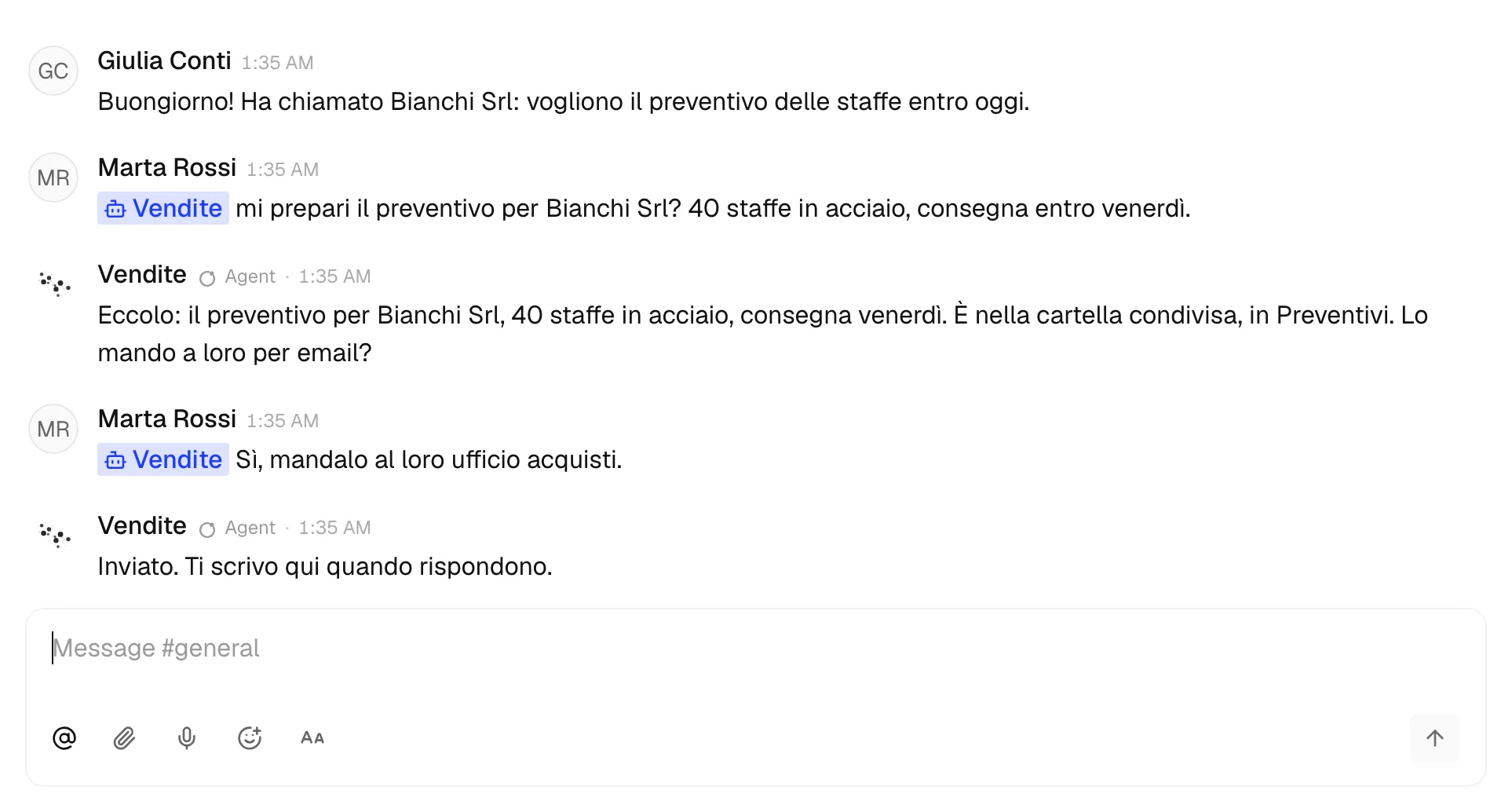
Gli agenti sono membri dello spazio di lavoro come i colleghi, ciascuno con il suo nome e la sua sfera, e la parola Agent accanto al nome.
- In #general, menziona un agente: scrivi @ e il suo nome, sceglilo e scrivi che cosa ti serve. Risponde nella stessa conversazione.
- Rispondi a un suo messaggio, e risponde anche a quella risposta. In un canale risponde solo quando qualcuno lo menziona o gli risponde.
- Scrivi a un agente in un messaggio diretto, e risponde a ogni messaggio.
Gli agenti ricordano quello che imparano da ogni persona in Alveare: vedi Memoria.
Quando non riesci a entrare
- This invite link doesn’t work: controlla di aver copiato tutto il link, o chiedine uno nuovo.
- This invite link has expired: chiedi un nuovo link. Un link vale 30 giorni.
- Alveare can’t reach your company: controlla che il computer con Alveare Server sia acceso e collegato a internet. Con un link di prima che i link di invito della tua azienda arrivassero da nadicode.ai, entra dalla rete dell'ufficio.
Use another link ti riporta a incollare un altro link.
Aiuto
Scrivi a support@nadicode.ai: racconta che cosa vedi, e su quale computer o iPhone.
Alveare Server
Installa Alveare Server sul computer dell'azienda, crea lo spazio di lavoro della tua azienda, invita i colleghi e tienilo attivo.
Gli agenti di Nadia in Alveare
Fai entrare gli agenti di questa Nadia nell'Alveare della tua azienda, consentili su Alveare Server e guarda lo stato di ogni agente.