Alveare Server
Installa Alveare Server sul computer dell'azienda, crea lo spazio di lavoro della tua azienda, invita i colleghi e tienilo attivo.
Alveare Server fa funzionare lo spazio di lavoro della tua azienda su un computer in azienda. Lo configuri una volta. Dopo si apre quando qualcuno accede a quel computer, e i colleghi scrivono nello spazio di lavoro da Alveare.
Scegli il computer
Installa Alveare Server su un computer che resta acceso in azienda, sulla rete dell'ufficio, spesso quello dove gira Nadia. I colleghi raggiungono lo spazio di lavoro attraverso questo computer, quindi mentre è spento, o nessuno vi ha fatto l'accesso, non possono usare la chat.
- Un Mac deve avere Apple silicon e macOS 13 o successivo.
- Su Windows, Alveare Server usa WSL, una parte di Windows. Se è spenta, Alveare Server propone Attiva WSL, e Windows può riavviare il computer.
- Su Linux, Docker Engine deve essere installato e attivo, con Docker Compose 2.24.4 o successivo, e il tuo account deve poterlo usare.
Installa Alveare Server
- Nel Portale, apri Download.
- Sotto Alveare Server, scegli il download per il sistema del computer.
- Installa Alveare Server sul computer, poi aprilo.
Crea lo spazio di lavoro della tua azienda
-
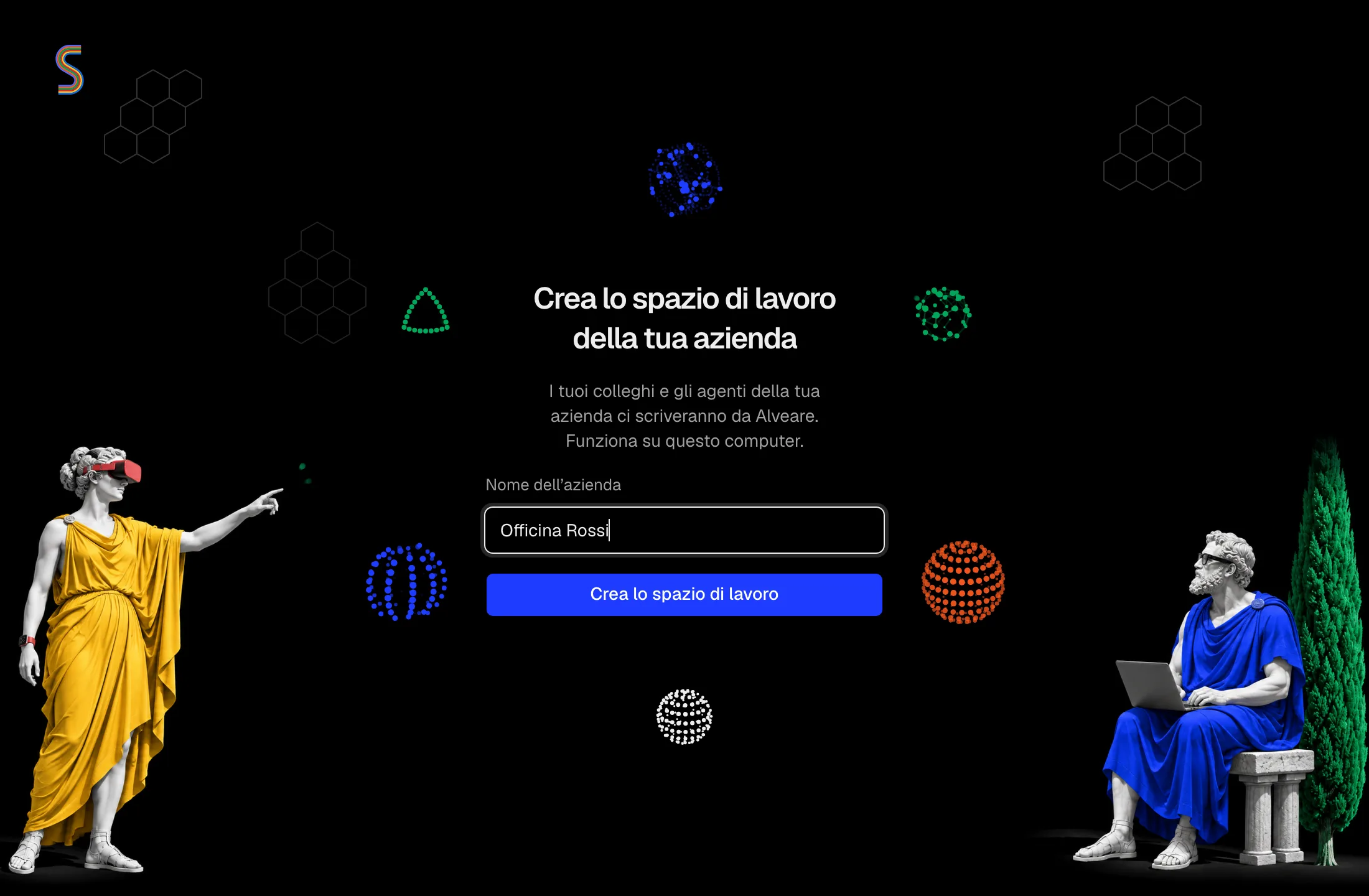
In Nome dell’azienda, scrivi il nome della tua azienda. I colleghi lo vedono in Alveare.
-
Fai clic su Crea lo spazio di lavoro.
-
Aspetta mentre Alveare Server fa i suoi passi: Preparare questo computer, Avviare il servizio di chat e Creare lo spazio di lavoro. La prima volta scarica ciò che serve al computer, una volta sola, quindi tienilo collegato a internet.
-
Quando ha finito, la finestra mostra il nome della tua azienda con lo stato Attivo.
Invita i colleghi
La scheda Invita i colleghi contiene il link con cui entrano i colleghi. Lo aprono da dove vogliono: su un computer apre Alveare, o prima propone di installarlo. Su un iPhone lo aprono dal Wi-Fi dell'ufficio.
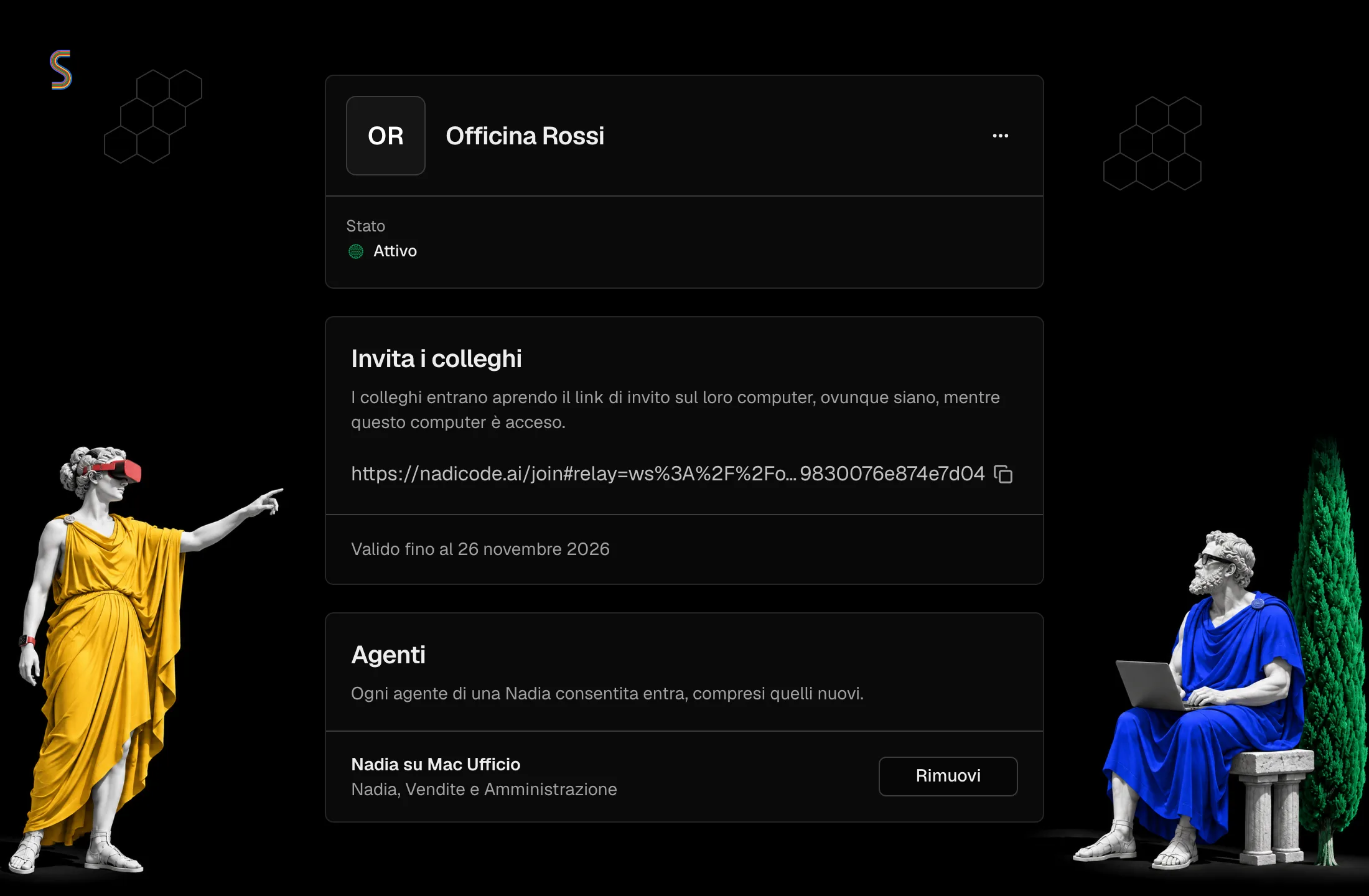
- Fai clic sul pulsante di copia alla fine del link.
- Manda il link ai colleghi, in un'email o in un messaggio.
- Ogni collega lo incolla in Alveare e scrive il suo nome: vedi Entra in Alveare.
Un link vale per tutti i colleghi per 30 giorni, e la scheda dice fino a quando. Mentre lo spazio di lavoro è attivo, Alveare Server crea un nuovo link una settimana prima che il vecchio smetta di funzionare, quindi copialo dalla scheda ogni volta che inviti qualcuno. Per crearne uno tu, apri il ⋯ accanto al nome della tua azienda e scegli Crea un nuovo link. Quando un link ha smesso di funzionare, la scheda propone Crea un nuovo link al suo posto.
Fai entrare gli agenti
Quando Nadia chiede di entrare, Alveare Server mostra la sua richiesta con un codice di quattro cifre. Controlla che Nadia mostri lo stesso codice, poi scegli Consenti. Gli agenti di Nadia in Alveare ha tutti i passi, e come togliere una Nadia in seguito.
Tienilo attivo
- Se chiudi la finestra, lo spazio di lavoro resta attivo. Per rivedere la finestra, apri di nuovo Alveare Server, o scegli Apri Alveare Server dalla sua icona: nella barra dei menu su un Mac, accanto all'orologio su Windows.
- Esci da Alveare Server ferma anche lo spazio di lavoro, e così uscire dall'account del computer e spegnerlo. Alveare Server si riapre quando qualcuno accede, e avvia lo spazio di lavoro.
- Per fermare lo spazio di lavoro e tenere aperto Alveare Server, apri il ⋯ accanto al nome della tua azienda e scegli Ferma lo spazio di lavoro. Resta fermo, anche dopo un riavvio del computer, finché non scegli Avvia lo spazio di lavoro. Tutto resta sul computer.
Attenzione
Mentre lo spazio di lavoro è fermo, i colleghi non possono usare la chat e gli agenti non possono rispondere lì.
Aggiorna Alveare Server
Quando è pronta una nuova versione, la finestra lo dice sopra Invita i colleghi. Fai clic su Aggiorna. Alveare Server la installa e si riavvia da solo; mentre si riavvia i colleghi non raggiungono lo spazio di lavoro, e non si perde nulla.
Quando la creazione si ferma
La finestra dice che cosa l'ha fermata e che cosa fare, e Riprova riparte da dove si era fermata. Quello che è già fatto resta.
- Su questo computer serve Docker: installa Docker Engine con Docker Compose 2.24.4 o successivo, o avvia Docker, poi riprova.
- Questo account non può usare Docker: aggiungi il tuo account al gruppo docker, esci e rientra, poi apri Alveare Server.
- Su Windows va attivato WSL: scegli Attiva WSL. Se Windows lo chiede, riavvia il computer; la creazione riprende quando Alveare Server si riapre.
- La virtualizzazione è spenta su questo computer: attivala nelle impostazioni BIOS o UEFI del computer, poi riavvia il computer.
- Questo Mac ha bisogno di un macOS più recente: aggiorna macOS alla versione 13 o successiva.
- Non si è scaricato quello che serve a questo computer per lo spazio di lavoro: controlla la connessione a internet del computer, poi riprova.
- Questo computer non è in rete: collega il computer alla rete dell'ufficio, poi riprova.
- Un altro programma usa la porta su cui i colleghi o Nadia raggiungono lo spazio di lavoro: chiudi quel programma o riavvia il computer, poi riprova.
- Il disco di questo computer è pieno: libera spazio sul computer, poi riprova.
- Il portachiavi di sistema è bloccato: accedi al computer o sblocca il portachiavi, poi riprova.
- Un altro computer sulla rete dell'ufficio risponde al nome con cui i colleghi raggiungono lo spazio di lavoro: spegni o rinomina quel computer, poi riprova.
- Una parte di Alveare Server manca o è danneggiata: scarica di nuovo Alveare Server dal Portale e installalo sopra questo; la creazione riprende quando si riapre.
Per ogni altro problema, Copia i dettagli copia che cosa è successo, per chi ti aiuta con il computer.
Cautela
Se la finestra dice Su questo computer c’è uno spazio di lavoro precedente, non ricrearlo: bloccheresti l'accesso ai messaggi dello spazio di lavoro precedente. Contatta nadicode.
Alveare
La chat di lavoro della tua azienda, dove colleghi e agenti lavorano negli stessi canali, e Alveare Server, che la fa funzionare nella tua azienda.
Entra in Alveare
Installa Alveare su un computer o su un iPhone, entra nello spazio di lavoro della tua azienda con il link di invito e lavora con colleghi e agenti nei suoi canali.