Canali
Fai scrivere le persone a un agente su Telegram, WhatsApp, Slack, Discord o Microsoft Teams.
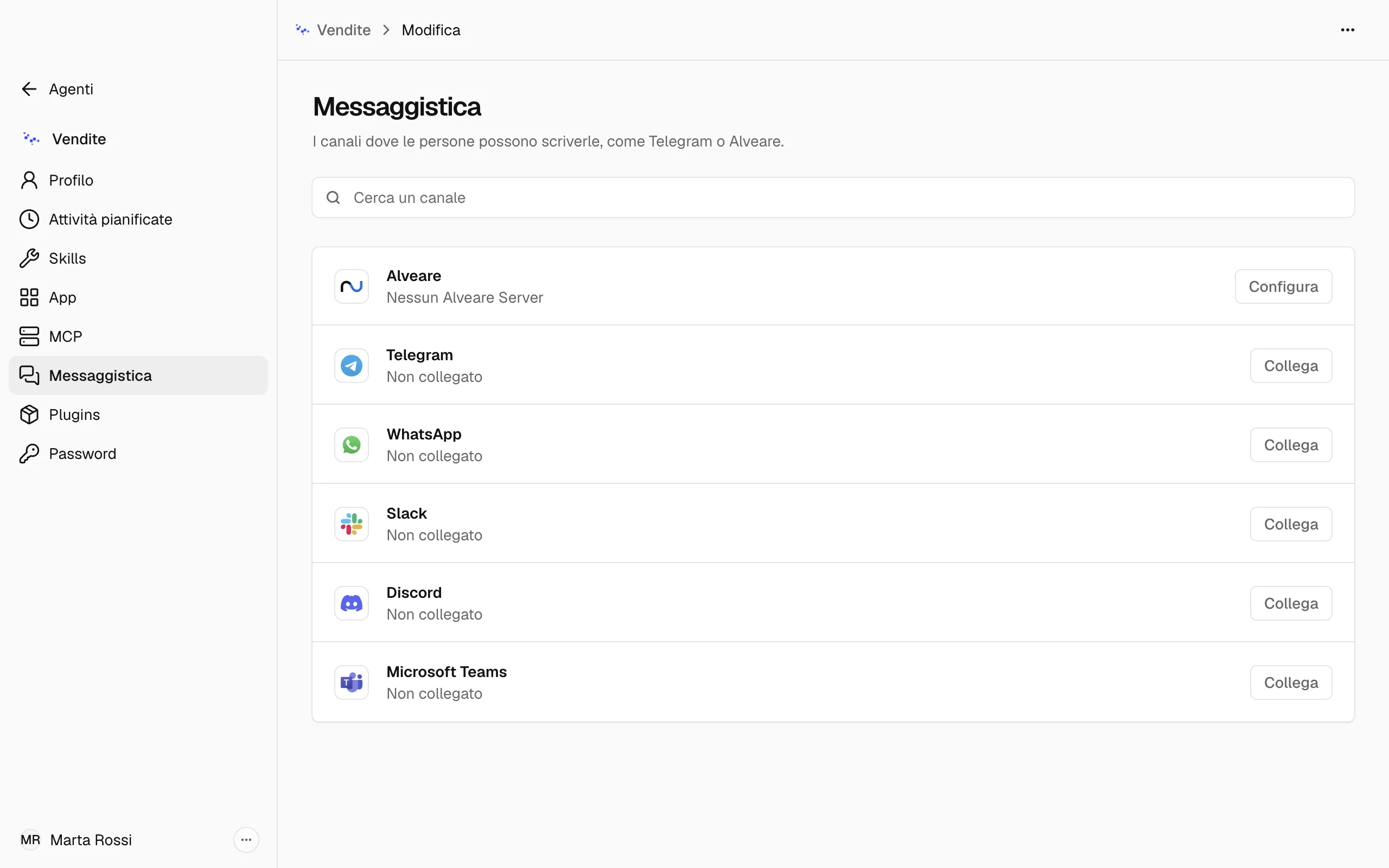
Un canale è un servizio dove le persone scrivono a un agente, come Telegram. Ogni agente ha i suoi canali, che si impostano nella sezione Messaggistica della sua pagina Modifica.
Collega Telegram
-
Apri il menu dell'agente, scegli Modifica, poi Messaggistica.
-
Su Telegram, scegli Collega, poi Crea con codice QR.
-
Inquadra il codice con la fotocamera del telefono, poi conferma in Telegram. Nadia crea il bot per te, senza token da copiare.
-
In Chi può scrivere all'agente, aggiungi gli ID utente Telegram delle persone che ammetti. Un ID è fatto di sole cifre. Il tuo ID viene aggiunto quando Telegram lo condivide.
-
Scegli Collega.
Per usare un bot che hai già creato, scegli Usa invece il token di un bot e incolla tutto il token che ti ha dato BotFather.
Collega WhatsApp
- Su WhatsApp, scegli Collega. La prima volta Nadia prepara WhatsApp su questo computer, e può richiedere qualche minuto.
- Sul telefono apri WhatsApp, vai su Dispositivi collegati e inquadra il codice.
- Nadia aspetta il telefono. Quando è collegato, il canale mostra Collegato.
Per parlare a voce con un agente su WhatsApp, le chiamate sono un plugin a sé, su un suo numero WhatsApp: vedi Chiamate vocali WhatsApp.
Collega Slack, Discord o Microsoft Teams
- Su Slack, Discord o Microsoft Teams, scegli Collega. Il suo modulo si apre nella riga.
- Apri il link nel modulo. Ti porta alla pagina del servizio dove si creano le chiavi.
- Copia i valori che chiede il modulo. Slack chiede un Token del bot, che inizia con xoxb-, e un Token dell’app, che inizia con xapp-. Discord chiede un Token del bot. Microsoft Teams chiede l'ID dell’applicazione (client), il Segreto client e l'ID della directory (tenant), e il modulo elenca i passaggi nel portale di Azure che portano a trovarli.
- Aggiungi le persone che possono scrivere all'agente, poi scegli Collega.
In Modifica canale, una chiave salvata mostra Salvato. Per sostituirla, scrivi un valore nuovo.
Chi può scrivere a un agente
- Su ogni canale, Chi può scrivere elenca le persone che raggiungono l'agente senza chiedere. Per cambiare l'elenco, apri il menu ⋯ del canale e scegli Modifica canale.
- Quando scrive qualcuno di nuovo, compare una richiesta nella sezione Persone dell'agente, sotto In attesa di approvazione, con Approva. Una richiesta che non approvi scade da sola.
- Togli l’accesso, nel menu ⋯ di una persona in Persone, toglie l'accesso finché non la approvi di nuovo.
Metti in pausa, modifica o scollega un canale
Un canale collegato ha un menu ⋯ con Modifica canale, Metti in pausa e Scollega. Un canale in pausa mostra In pausa e un pulsante Riattiva. Dopo che scolleghi un canale, le persone non possono più raggiungere l'agente lì.
Cosa significa lo stato di un canale
- Non collegato: lì nessuno può ancora scrivere all'agente. Scegli Collega.
- Collegato: il canale risponde.
- Non risponde: il canale ha smesso di rispondere. Scegli Collega di nuovo.
- Serve un riavvio: una modifica è salvata e si applica quando la messaggistica si riavvia.
Quando un canale smette di rispondere
I canali rispondono finché Nadia è attiva e il computer è acceso, anche con la finestra di Nadia chiusa. Se esci da Nadia, si fermano.
Quando si fermano, Messaggistica dice La messaggistica è ferma, con Riavvia.
Nota
Riavviare la messaggistica la riavvia per tutti gli agenti, che per qualche secondo smettono di rispondere sui loro canali.
Alveare è nello stesso elenco e ha una pagina tutta sua: vedi Gli agenti di Nadia in Alveare.