Incarichi
Guarda quale agente sta facendo quale lavoro: cosa aspetta, a cosa sta lavorando un agente, cosa serve a te e cosa è fatto.
Incarichi, in cima all'elenco degli agenti, mostra il lavoro che ogni agente ha in mano, su una sola bacheca. Un agente che riceve un lavoro, in chat, su un canale o in Alveare, può dare una parte a un altro agente come incarico, e può tenerci anche un proprio lavoro lungo. Ogni incarico dice quale agente lo ha e passa di colonna in colonna mentre il lavoro va avanti.
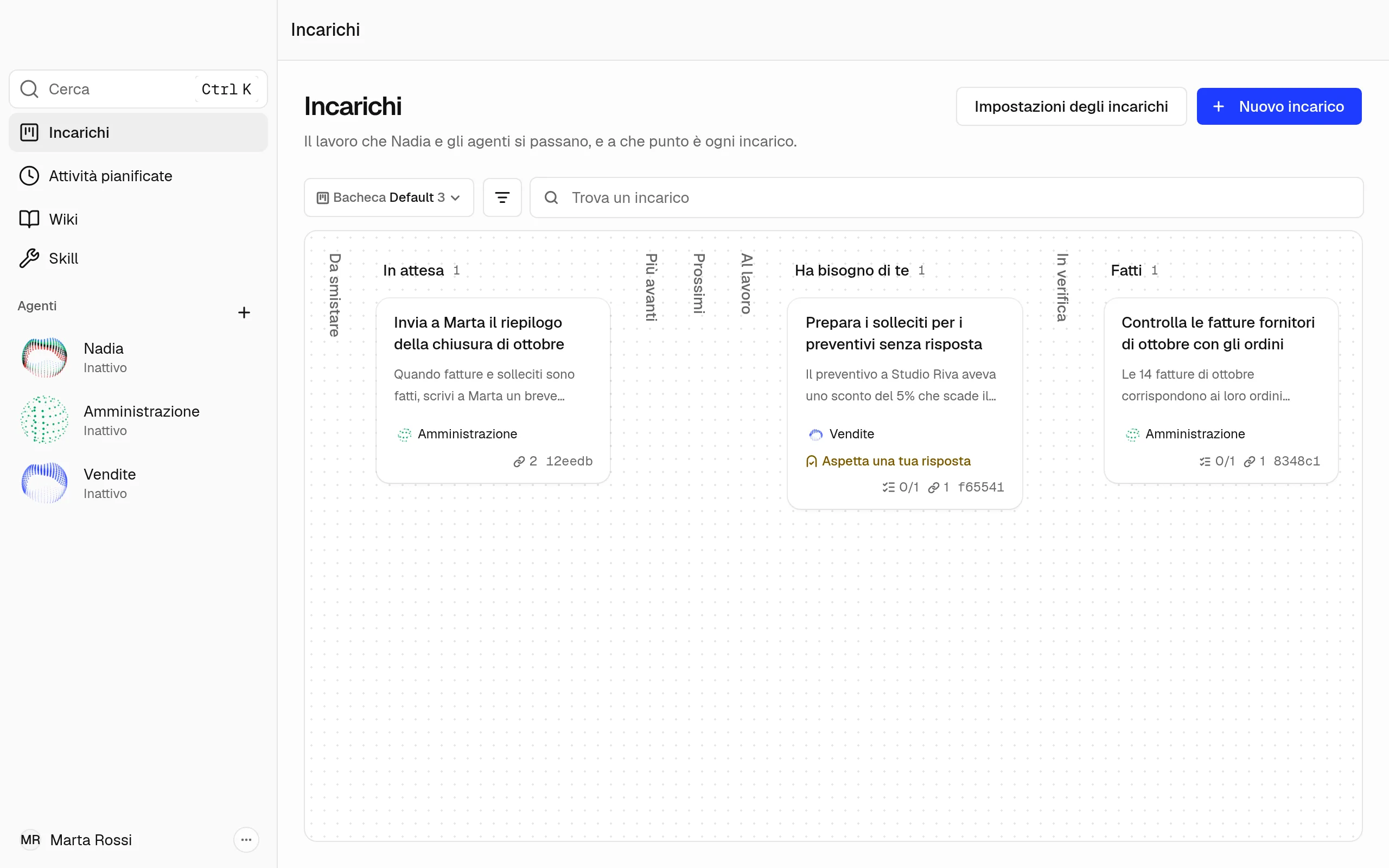
Le colonne
- Da smistare: idee abbozzate. Un agente ne scrive i dettagli.
- In attesa: incarichi che aspettano la fine di altri incarichi, o senza un agente.
- Più avanti: incarichi che aspettano un orario stabilito.
- Prossimi: non resta nulla da aspettare. L'agente se ne occupa entro un minuto.
- Al lavoro: un agente ci sta lavorando.
- Ha bisogno di te: l'agente si è fermato e ha chiesto l'intervento di una persona.
- In verifica: un agente sta verificando il lavoro.
- Fatti: completati. Un incarico che lo aspettava passa in Prossimi.
Una colonna vuota si chiude in una striscia stretta con il suo nome. Gli incarichi arrivano in Al lavoro e In verifica da soli, quindi non puoi trascinarcene uno.
La prima volta che apri Incarichi, una nota sopra la bacheca, Come funzionano gli incarichi, spiega a cosa serve ogni colonna. Ho capito la chiude.
Leggi cosa ha fatto un agente
- Fai clic su un incarico per aprirlo.
- In Ultimo riepilogo, leggi cosa ha consegnato l'agente. I file che ha preparato sono allegati all'incarico.
Quando un agente non riesce a finire un incarico, la finestra mostra un avviso, Incarico interrotto, con il nome dell'incarico e Apri Incarichi. Apri l'incarico per vedere perché, poi affidalo di nuovo a un agente.
Quando qualcosa non va in un incarico, la sua finestra lo dice in alto, con cosa fare: Riprova quando la bacheca può farlo ripartire, e Chiedi a Nadia perché se ne occupi lei. Più in basso, la finestra elenca cosa è successo all'incarico e quando: a chi è andato, ogni commento e ogni volta che un agente l'ha iniziato, fermato o finito.
Rispondi a un agente che ha bisogno di te
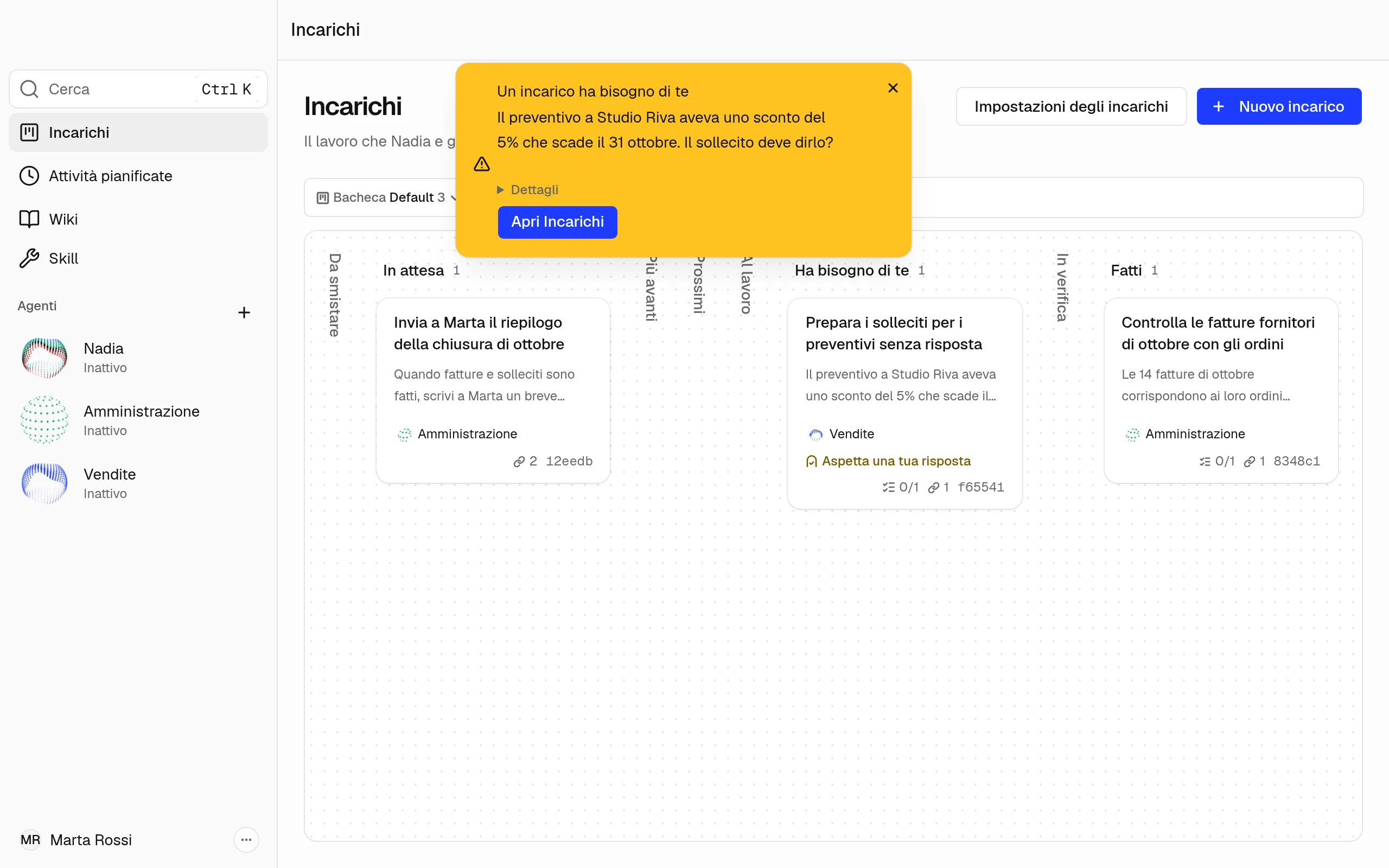
Un agente che non può andare avanti senza una persona sposta il suo incarico in Ha bisogno di te, con la sua domanda, e l'incarico dice Aspetta una tua risposta. La finestra mostra un avviso, Un incarico ha bisogno di te, con il nome dell'incarico, la sua domanda e Apri Incarichi.
- Scegli Apri Incarichi, oppure apri l'incarico da Ha bisogno di te. La domanda è in Ultimo riepilogo.
- Scrivi la risposta nella casella dei commenti e scegli Commenta.
- In cima all'incarico, fai clic sulla sua colonna, Ha bisogno di te, e scegli Prossimi. L'agente lo riprende entro un minuto e legge il tuo commento insieme al resto dell'incarico.
Dai tu un incarico a un agente
- Scegli il + in fondo a Prossimi, che compare quando passi sulla colonna. Una colonna chiusa in una striscia si apre quando ne scegli il nome.
- Scrivi qual è il lavoro, scegli l'Agente che lo fa e scegli Crea incarico. L'agente se ne occupa entro un minuto.
Nuovo incarico, in cima alla bacheca, mette invece un'idea abbozzata in Da smistare, dove un agente ne scrive prima i dettagli. Una bacheca senza incarichi mostra Ancora nessun incarico e Nuovo incarico al posto delle colonne, quindi il primo parte da lì. Puoi anche chiedere a un agente in chat di dare il lavoro a un altro agente.
Trova un incarico
- Scrivi in Trova un incarico per trovare un incarico dalle sue parole.
- Scegli Filtri per vedere solo gli incarichi di un agente.
- Quando non trova nulla, Cancella i filtri mostra di nuovo tutti gli incarichi.