Impostazioni e Ripara
Quello che imposti per tutta l'installazione, e cosa fare quando uno dei servizi di Nadia si ferma.
Le Impostazioni raccolgono quello che scegli per Nadia su questo computer e mostrano se i suoi servizi funzionano.
Apri le Impostazioni
- Apri il menu dell'account: il pulsante ⋯ accanto al tuo nome, in fondo all'elenco degli agenti.
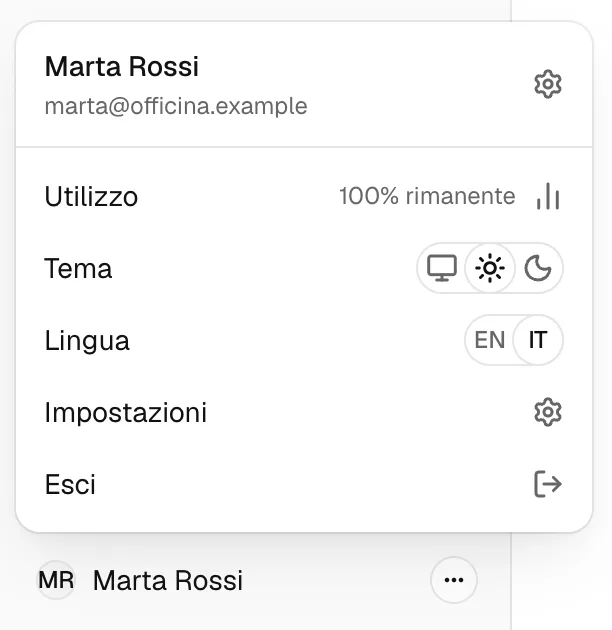
- Scegli Impostazioni.
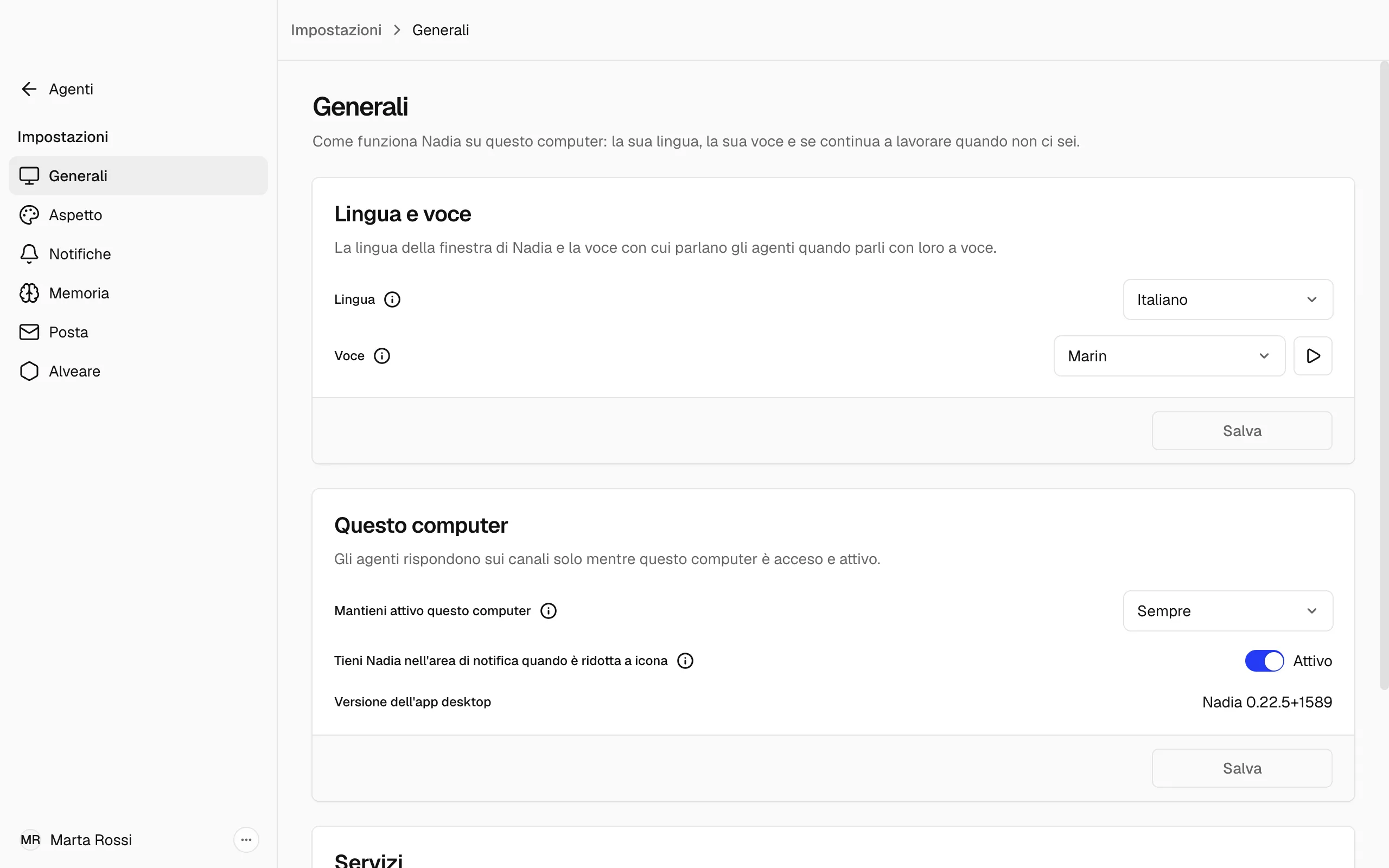
Puoi aprire le Impostazioni anche da Cerca. Le sezioni sono a sinistra: Generali, Aspetto, Notifiche, Memoria, Posta e Alveare.
Nota
Ogni scheda ha il suo Salva. Una modifica resta quando premi Salva nella sua scheda.
Cambia la lingua e la voce
- Nelle Impostazioni, apri Generali.
- Nella scheda Lingua e voce scegli una lingua: è la lingua della finestra di Nadia e quella in cui gli agenti parlano in una chat vocale.
- Scegli una Voce. Ogni voce ti saluta quando la scegli, in quella lingua; il pulsante di ascolto accanto la fa sentire di nuovo.
- Premi Salva.
Ogni agente parla con la nuova voce dalla prossima chat vocale che avvii. Anche il menu dell'account ha un selettore di Lingua.
Tieni il computer attivo
- Nelle Impostazioni, apri Generali.
- In Questo computer scegli Mantieni attivo questo computer: Mai, Mentre un agente lavora o Sempre.
- Premi Salva.
Con Mentre un agente lavora il computer resta attivo solo durante una risposta.
Nota
Gli agenti rispondono sui canali solo mentre questo computer è acceso e attivo. Lo schermo può comunque spegnersi.
Su Windows, Tieni Nadia nell'area di notifica quando è ridotta a icona fa uscire la finestra dalla barra delle applicazioni mentre Nadia resta attiva.
Ripara un servizio fermo
Nadia esegue su questo computer tre programmi per gli agenti: il Collegamento al modello di IA, il Database e il Server della memoria.
- Nelle Impostazioni, apri Generali e trova la scheda Servizi.
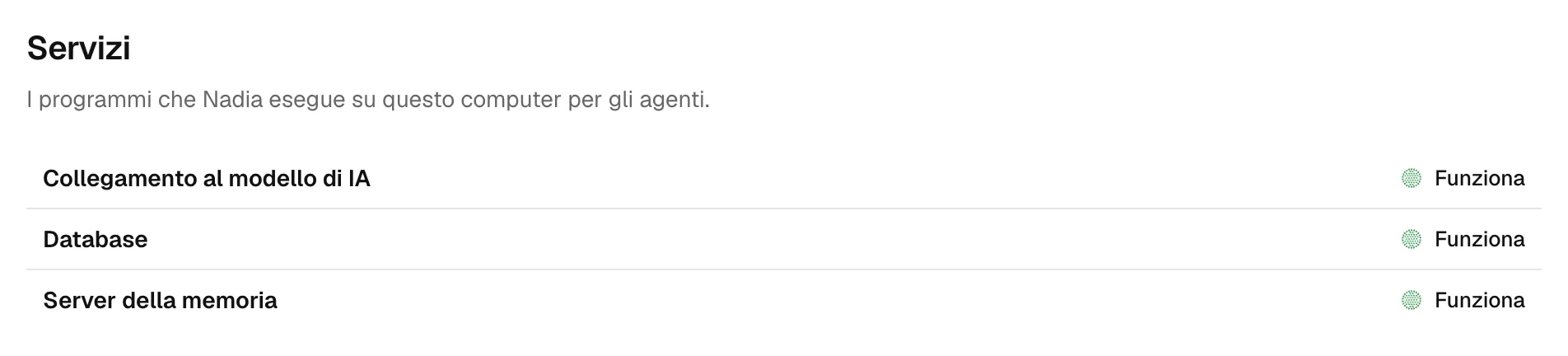
- Leggi ogni riga: Funziona, Si avvia o Non funziona. Un servizio che non funziona mostra il motivo.
- Premi Ripara. Il servizio riparte subito.
Se il motivo dice che un altro programma di questo computer usa la connessione del servizio, chiudi quel programma o riavvia il computer, poi premi Ripara.
Senza il server della memoria gli agenti rispondono ancora, ma non ricordano nulla di nuovo.
Consiglio
Finché la finestra di Nadia è aperta, Nadia controlla una volta al minuto e fa ripartire un servizio fermo. Ripara lo fa subito.
Scegli l'aspetto di Nadia
- Nelle Impostazioni, apri Aspetto.
- Cambia Tema o Dimensione del testo. Il tema è Chiaro, Scuro o Sistema, che segue l'impostazione chiara o scura del tuo computer.
- Nella scheda Chat attiva Mostra il ragionamento per vedere come un agente ragiona su una richiesta prima di rispondere, oppure Mostra l'uso degli strumenti per vedere le ricerche, i comandi e i file che usa per una risposta.
- Premi Salva nella scheda che hai cambiato.
Le modifiche ai file e le domande per te si vedono sempre in una chat.
Scegli cosa ti segnala Nadia
Le notifiche ti arrivano fuori dalla finestra, quando un agente ha bisogno di te o ha finito.
- Nelle Impostazioni, apri Notifiche.
- Attiva Mostra le notifiche: accende o spegne tutte le notifiche qui sotto in una volta.
- Attiva quelle che vuoi: Un agente chiede prima di agire, Un agente aspetta la tua risposta, Una risposta è pronta e Una risposta non è stata completata.
- Premi Salva.
La scheda Suono ha un interruttore suo, Riproduci un suono quando una risposta è pronta. Nadia lo riproduce dalla finestra, anche con le notifiche spente.
Aggiungi una casella di posta
- Nelle Impostazioni, apri Posta.
- Scegli Aggiungi casella.
- Scegli il Gestore, come Aruba PEC, Legalmail, Poste Italiane o Register.it PEC. Per un altro, scegli Un altro server di posta (IMAP) e scrivi i suoi server per la Posta in arrivo (IMAP) e la Posta in uscita (SMTP), con porta e crittografia.
- Scrivi l'Indirizzo, il Nome utente e la Password. Lascia vuoto il nome utente per accedere con l'indirizzo.
- Premi Salva. Nadia verifica che la casella si colleghi prima di salvarla.
Nota
Tutti gli agenti di questo computer possono leggere e inviare la posta di questa casella.
Il menu ⋯ di ogni casella ha Modifica e Rimuovi. Dopo che hai rimosso una casella, nessun agente può più leggere o inviare la sua posta. La posta resta presso il gestore.
Un account Gmail o Outlook non si aggiunge qui: si collega come app, come spiega App e MCP.
Rimuovi Nadia da un computer
Nadia non si rimuove da sola. Usa gli strumenti del computer:
- Su un Mac: chiudi Nadia, poi trascina Nadia da Applicazioni al Cestino.
- Su Windows: apri le impostazioni delle app, trova Nadia in App installate e scegli Disinstalla.
- Su Linux: chiudi Nadia, poi elimina l'AppImage di Nadia dalla cartella in cui l'hai salvata.
Rimuovere Nadia non elimina gli agenti e i loro dati.
Memoria e Alveare
Queste sezioni delle Impostazioni hanno una pagina tutta loro: Memoria e Alveare. Aggiornamenti spiega come si aggiorna Nadia.