La documentazione di Nadia
Come lavorare con la finestra di Nadia, i suoi agenti, Alveare e il Portale, con le parole che mostra ogni finestra.
Nadia fa lavorare gli agenti della tua azienda sull'installazione: Nadia su un computer della tua azienda, con i suoi agenti e i servizi che condividono. La sua finestra è dove le persone configurano gli agenti e li provano; altrove li raggiungono sui loro canali e in Alveare, la chat di lavoro della tua azienda.
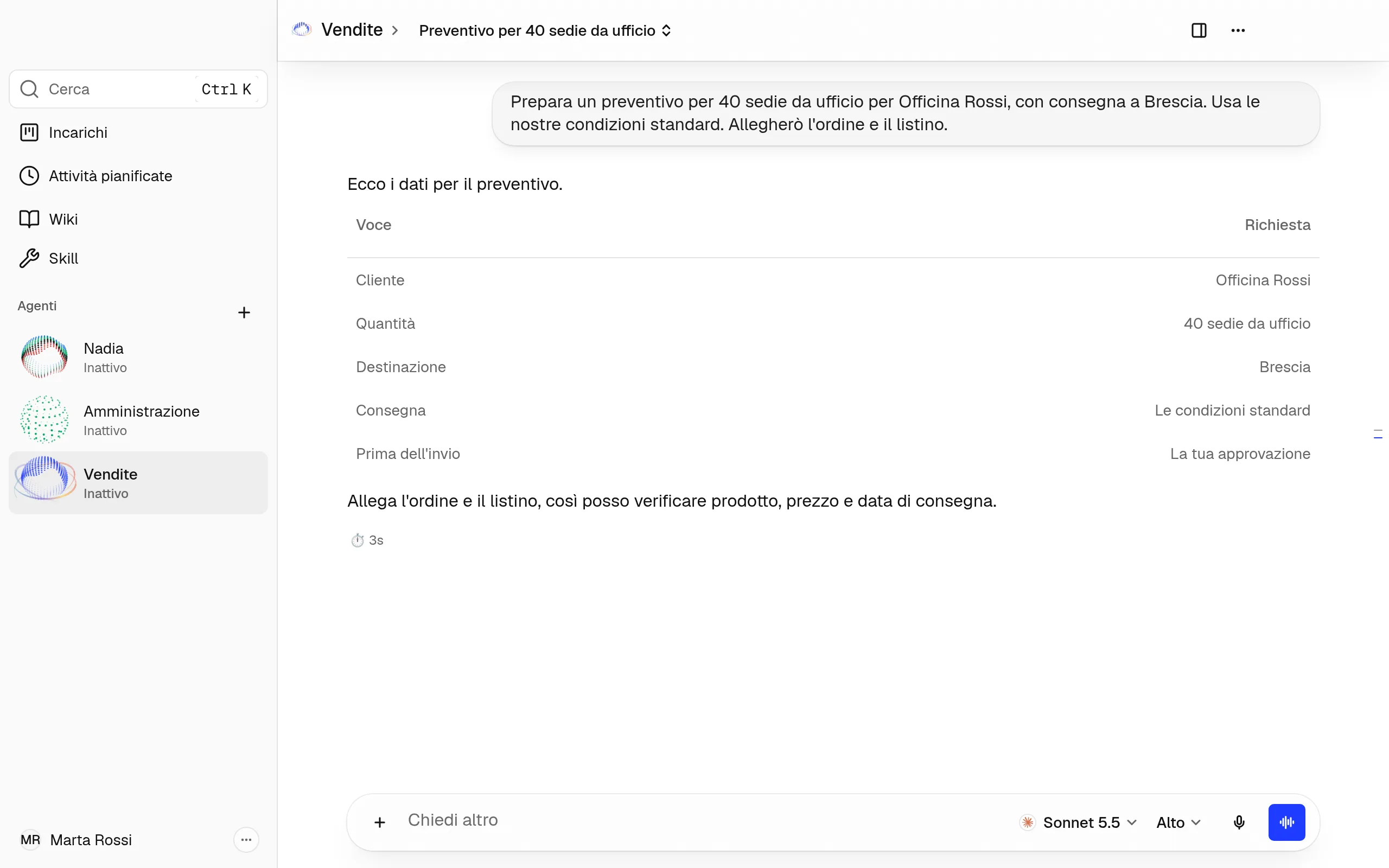
Inizia in tre passi
- Installa Nadia e accedi sul computer che resta in azienda.
- Crea un agente per un lavoro, con Nadia, da un modello di agente o configurandolo tu.
- Dagli lavoro in una chat, scrivendo o a voce.
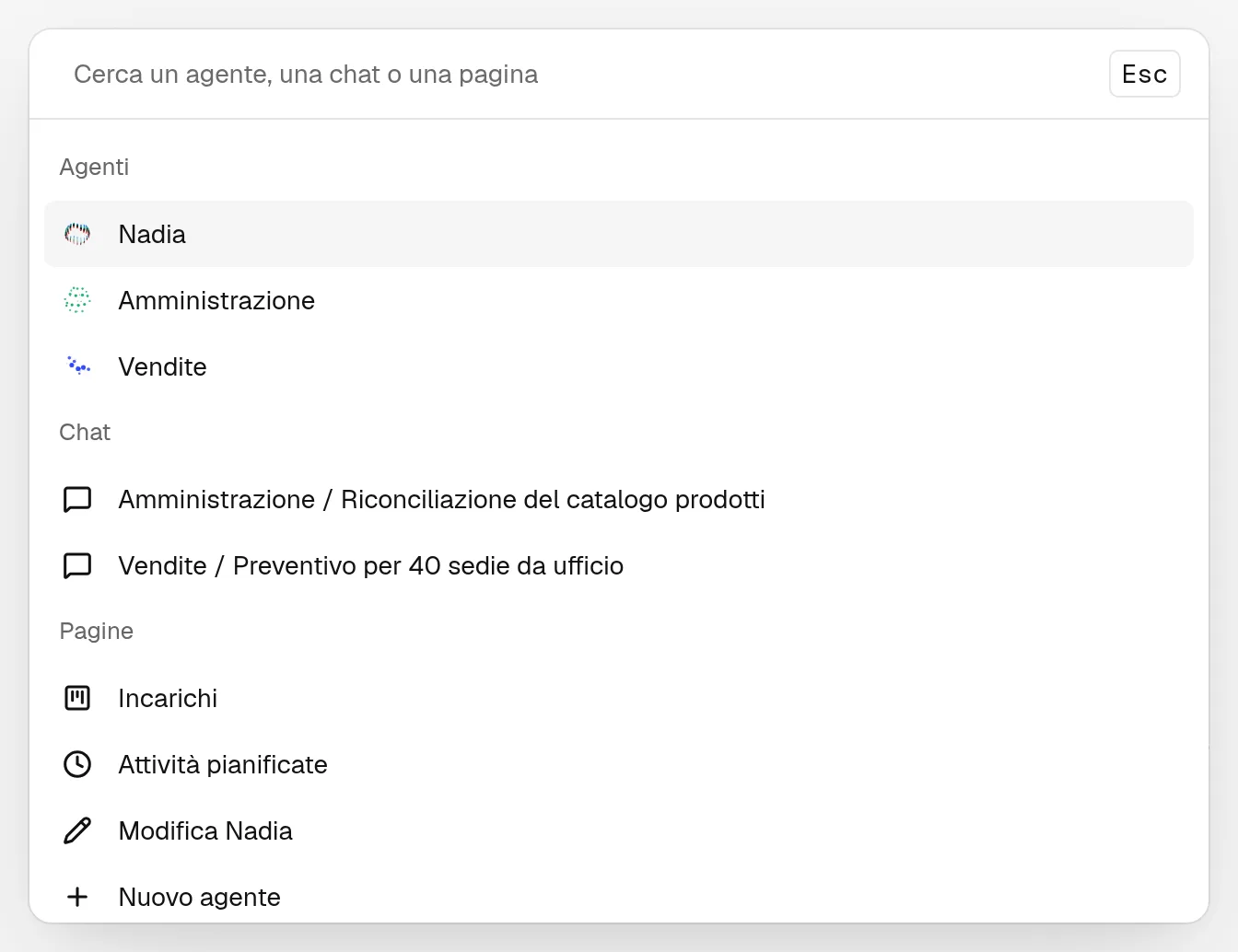
Cerca un agente, una chat o una pagina
-
Premi ⌘K su un Mac, Ctrl+K su Windows, oppure fai clic su Cerca.
-
Scrivi nella casella che dice Cerca un agente, una chat o una pagina.
-
Scegli un risultato.
Cerca elenca gli agenti e le loro chat, Incarichi, Attività pianificate, Nuovo agente, la Wiki e le Skill dell'azienda, e ogni pagina delle Impostazioni tranne Disinstalla Nadia.
Apri un agente
L'elenco a sinistra si intitola Agenti. In cima ci sono Cerca, Incarichi, Attività pianificate, Wiki e Skill. Il + accanto al titolo è Nuovo agente. Sotto, una riga per agente, con il suo orb, il suo nome e quello che sta facendo, come Sta lavorando o Ha bisogno di te.
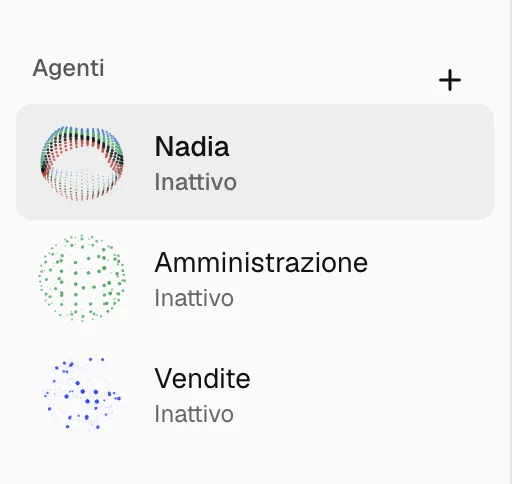
- Fai clic sulla riga di un agente. Si apre la sua chat principale.
- Per aprire il suo menu, fai clic destro sulla sua riga, oppure sul pulsante ⋯ nell'intestazione della sua chat. Contiene Modifica, Nuova chat, Apri nel Portale ed Elimina con il suo nome.
Per Nadia, Elimina non si può scegliere: Nadia è l'agente principale dell'azienda e resta.
Torna indietro
In una chat, l'intestazione mostra l'orb e il nome dell'agente, poi la chat aperta. In Modifica, nelle Impostazioni e nei passi di Nuovo agente, mostra invece il percorso, come Nadia › Modifica. Fai clic su un nome del percorso, o premi Esc, per tornare indietro.
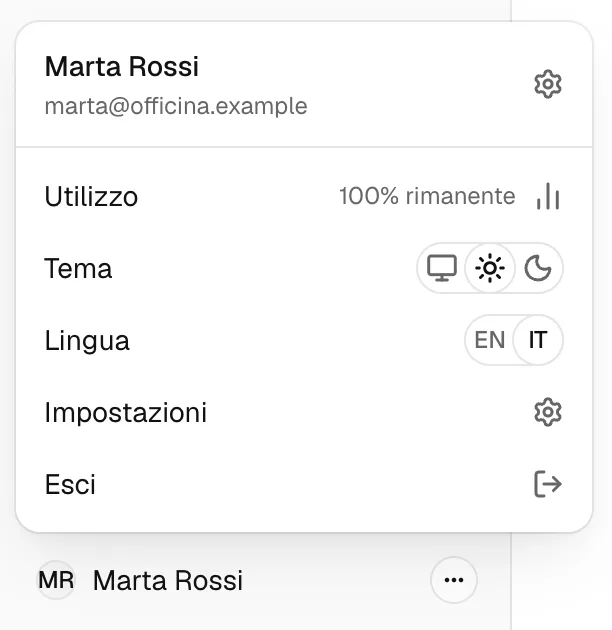
Apri il menu dell'account
Fai clic sulla tua foto e sul tuo nome in fondo all'elenco degli agenti. Il menu contiene Utilizzo, Tema, Lingua, Impostazioni ed Esci.
Le pagine
Ogni pagina qui sotto spiega una parte della finestra.
Per iniziare
Agenti
Agenti e Nuovo agente
Chi sono gli agenti e come ne crei uno nuovo, con Nadia o da solo.
Modificare un agente
Cambia il profilo di un agente, le sue Istruzioni, i modelli dei suoi compiti e quando l'app lo ferma per chiederti conferma prima di un comando.
Chat e voce
Dai lavoro a un agente in una chat, scrivendo o a voce, e guarda quello che apre accanto.
Skill e plugin
Quello che un agente sa fare: le sue skill, le skill dell'azienda e i plugin che ne portano altre.
Memoria
Quello che gli agenti ricordano delle persone con cui lavorano, e come cambiarlo o toglierlo.
Collegamenti
App e MCP
Fai lavorare un agente nelle tue app, come Gmail o Notion, e dagli altri strumenti con i server MCP.
Canali
Fai scrivere le persone a un agente su Telegram, WhatsApp, Slack, Discord o Microsoft Teams.
Chiamate vocali WhatsApp
Chiama un agente su WhatsApp e parlale a voce, e lascia che ti chiami lei.
Password
Dai a un agente un accesso, una carta, un indirizzo o una chiave, senza scriverli in una chat.
Alveare
Alveare
La chat di lavoro della tua azienda, dove colleghi e agenti lavorano negli stessi canali, e Alveare Server, che la fa funzionare nella tua azienda.
Alveare Server
Installa Alveare Server sul computer dell'azienda, crea lo spazio di lavoro della tua azienda, invita i colleghi e tienilo attivo.
Entra in Alveare
Installa Alveare su un computer o su un iPhone, entra nello spazio di lavoro della tua azienda con il link di invito e lavora con colleghi e agenti nei suoi canali.
Gli agenti di Nadia in Alveare
Fai entrare gli agenti di questa Nadia nell'Alveare della tua azienda, consentili su Alveare Server e guarda lo stato di ogni agente.
Lavoro
Incarichi
Guarda quale agente sta facendo quale lavoro: cosa aspetta, a cosa sta lavorando un agente, cosa serve a te e cosa è fatto.
Attività pianificate
Guarda, esegui e cambia il lavoro che gli agenti fanno secondo un orario, come un report ogni lunedì.
La wiki dell'azienda
Dai agli agenti i documenti dell'azienda da cui imparare, e guarda cosa hanno imparato.
Registra una procedura
Mostra una volta a un agente una procedura su un sito, e lei ne fa una skill che ripete.
Account e impostazioni
Impostazioni e Ripara
Quello che imposti per tutta l'installazione, e cosa fare quando uno dei servizi di Nadia si ferma.
Account, utilizzo e fatturazione
Dove si trovano l'account della tua azienda, il suo utilizzo dei modelli e la fatturazione, e cosa succede quando l'utilizzo finisce.
Aggiornamenti
Come aggiornare Nadia, e cosa mantiene un aggiornamento.