App e MCP
Fai lavorare un agente nelle tue app, come Gmail o Notion, e dagli altri strumenti con i server MCP.
Un'app è un servizio che la tua azienda usa già, come Gmail, in cui un agente lavora con un accesso suo. Un server MCP dà all'agente altri strumenti. Sono entrambi sezioni della pagina Modifica dell'agente.
Collega un'app
-
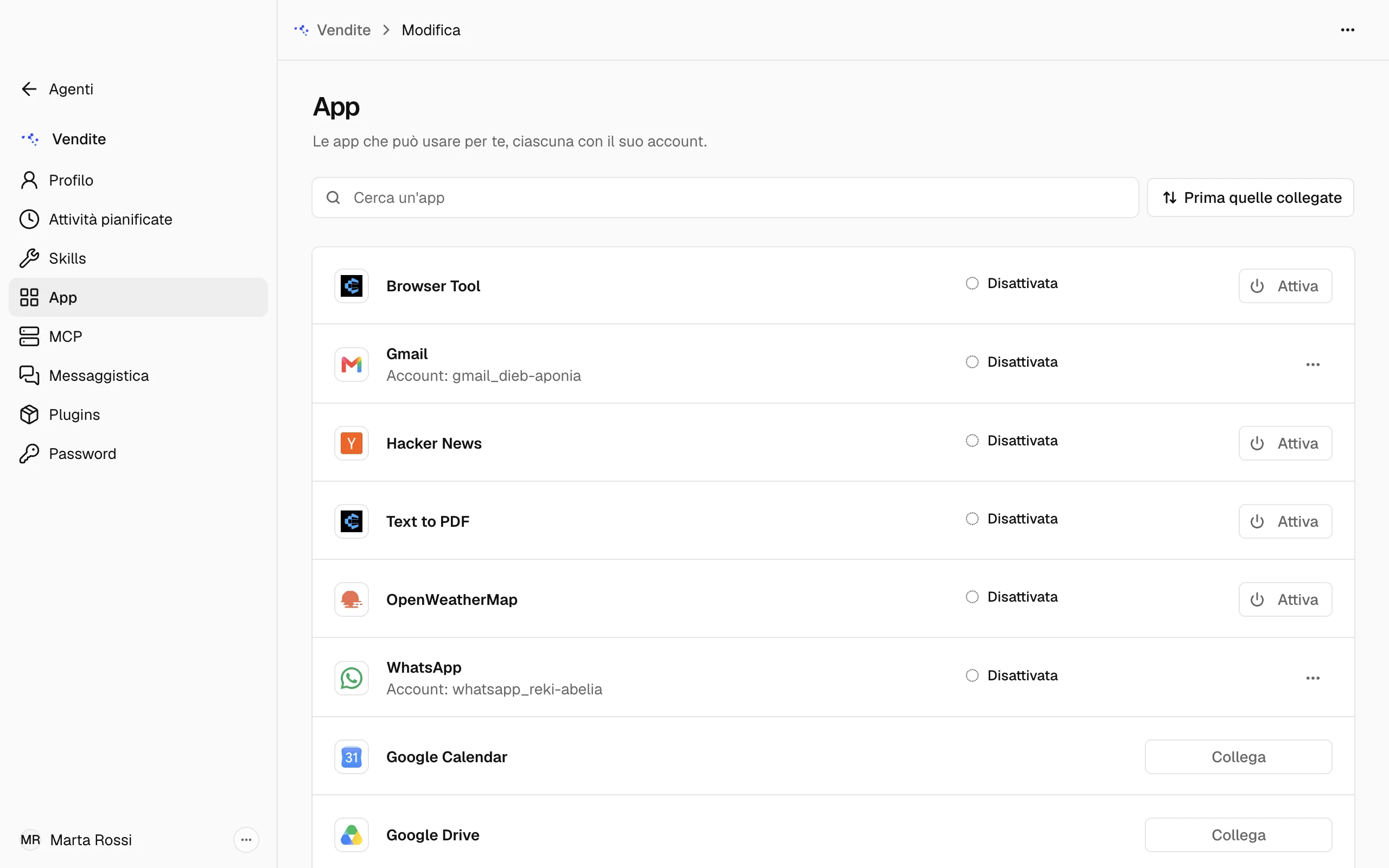
Apri il menu dell'agente, scegli Modifica, poi App.
-
Trova l'app nell'elenco, o scrivi il suo nome nel campo di ricerca. Le app collegate vengono per prime.
-
Scegli Collega. Nadia apre nel browser l'accesso dell'app.
-
Accedi lì e completa l'accesso. Finché non hai finito, la riga dice che Nadia resta in attesa, con Smetti di attendere se cambi idea.
Nota
Un'app si collega una volta sola, per tutti gli agenti. Ogni agente ha un suo interruttore per decidere se la usa, come mostra la sezione successiva.
Scegli quali app usa un agente
- Nella sezione App dell'agente, trova l'app collegata.
- Scegli Attiva o Disattiva, nella riga dell'app o nel suo menu ⋯.
La riga mostra a che punto è l'app:
- Disattivata: questo agente non usa l'app. Scegli Attiva.
- Da ricollegare: la riga mostra Collega di nuovo. Sceglilo e accedi di nuovo.
- Accesso non completato: hai avviato l'accesso e non l'hai concluso. Concludilo nel browser, oppure scegli Riapri la pagina per riaprirlo, o Smetti di attendere per rinunciare.
Quando a un agente serve un'app non collegata
Nella finestra mostra una scheda per collegarla. Su un canale o in Alveare ti manda un link da aprire.
Scollega un'app
- Apri il Portale e scegli Account.
- Scegli App collegate.
- Scegli Scollega per l'account.
Aggiungi un server MCP
-
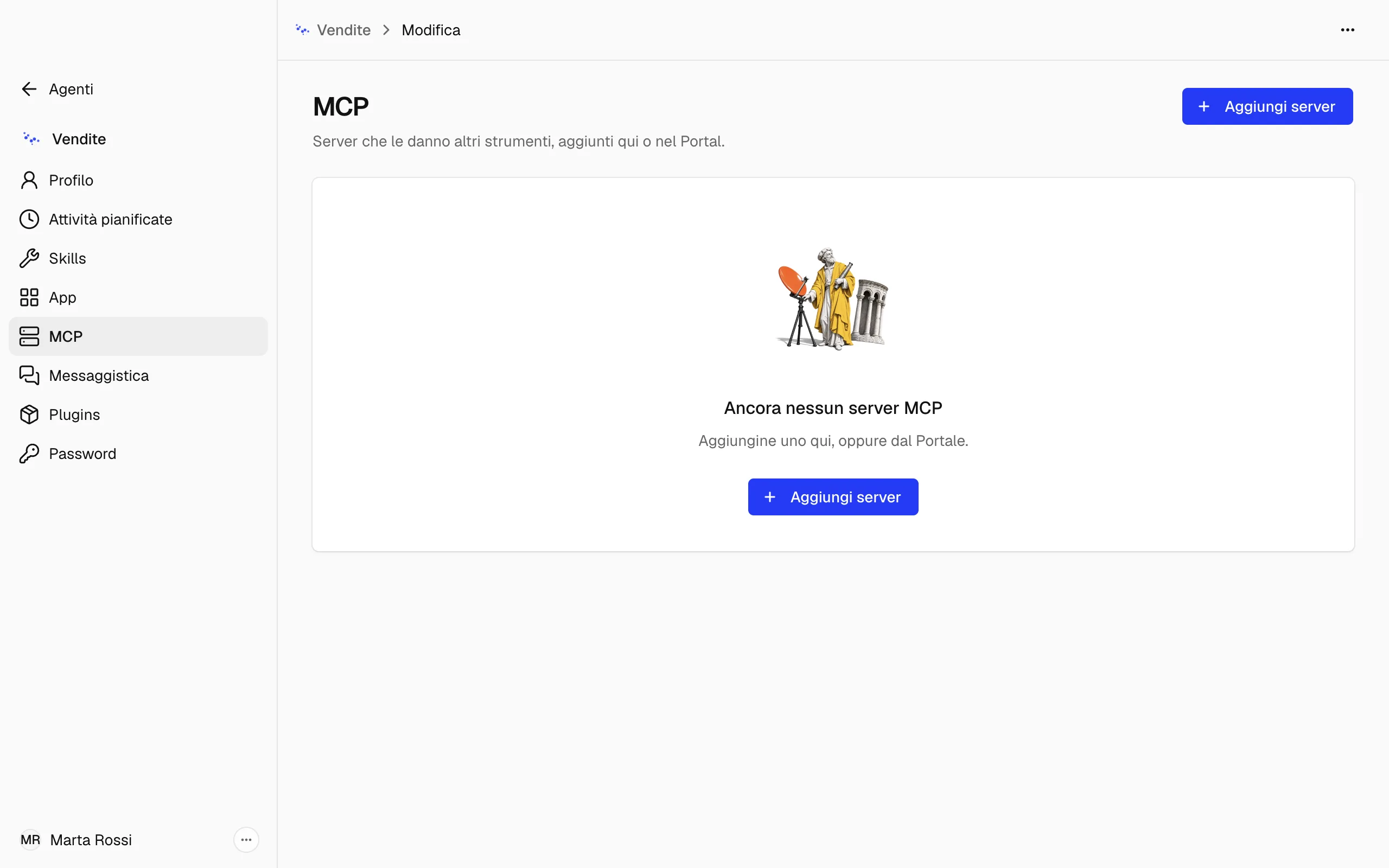
Apri il menu dell'agente, scegli Modifica, poi MCP.
-
Scegli Aggiungi server.
-
Scrivi un Nome. È come il server appare nell'elenco dell'agente.
-
In Tipo, scegli Via HTTP per un server a un indirizzo web, o Programma locale per un programma che gira su questo computer.
-
Compila quello che chiede quel tipo, come elenca la sezione successiva, e scegli Salva.
Cosa chiede ogni tipo
- Via HTTP: l'URL del server, le Intestazioni che eventualmente chiede, e l'Accesso. Scegli Chiave se il server richiede una chiave, e incollala lì. Scegli Con il servizio se l'accesso passa dal servizio: dopo il salvataggio, scegli Accedi nella sua riga.
- Programma locale: il Comando da eseguire, i suoi Argomenti e le Variabili d'ambiente, e la Cartella da cui parte il programma. Lasciala vuota per la cartella abituale.
Cambia, disattiva o rimuovi un server
Un server aggiunto qui ha un menu ⋯ con Modifica server, Attiva, Disattiva e Rimuovi. Rimuovere un server toglie all'agente gli strumenti che dà.
Ogni riga dice da dove viene il server: Dal Portale, Da un plugin o Aggiunto su questa installazione, con il suo tipo e quanti strumenti dà. Un server del Portale o di un plugin si cambia da dove viene, non da qui.
Una riga può mostrare anche Disattivato, Connessione in corso o Accesso richiesto. Per l'ultimo, scegli Accedi.