Account, utilizzo e fatturazione
Dove si trovano l'account della tua azienda, il suo utilizzo dei modelli e la fatturazione, e cosa succede quando l'utilizzo finisce.
L'account della tua azienda sta nel Portale, su portal.nadicode.ai. La finestra di Nadia mostra quanto utilizzo dei modelli resta e ti porta nel Portale per il resto.
Guarda quanto utilizzo resta
- Apri il menu dell'account: il pulsante ⋯ accanto al tuo nome, in fondo all'elenco degli agenti.
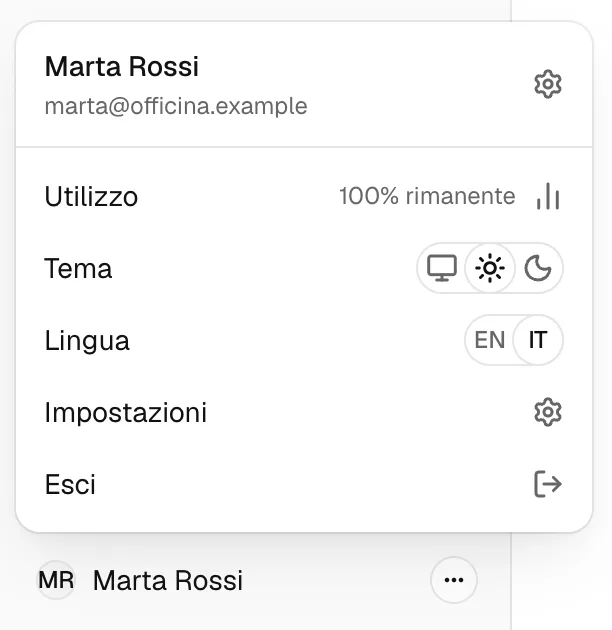
- Leggi Utilizzo: mostra quanto resta dell'utilizzo dei modelli incluso.
- Scegli Utilizzo per aprire Fatturazione nel Portale.
Guarda il piano o aggiungi utilizzo extra
- Scegli Utilizzo nel menu dell'account.
- In Fatturazione trovi il piano e il suo pagamento, e l'Utilizzo extra. L'utilizzo extra si usa dopo l'esaurimento dell'utilizzo incluso.
Quando l'utilizzo finisce
Nadia ti avvisa prima. Un avviso dice L'utilizzo dei modelli incluso si sta esaurendo, e i tuoi agenti continuano a lavorare. Quando l'utilizzo incluso è finito, un avviso dice L'utilizzo dei modelli incluso è esaurito, e i tuoi agenti continuano a lavorare con il tuo utilizzo extra.
Quando non ne resta più, un avviso sopra la casella della chat dice Utilizzo dei modelli esaurito.
- Nell'avviso, scegli Apri fatturazione. Si apre Fatturazione nel Portale.
- Aggiungi utilizzo extra, oppure aspetta che il piano si rinnovi.
Attenzione
Finché non aggiungi utilizzo extra o il piano non si rinnova, i tuoi agenti non rispondono.
Poi un avviso dice I tuoi agenti possono di nuovo usare i modelli. L'avviso sopra la casella della chat sparisce quando in quella chat parte la risposta successiva.
Apri un agente nel Portale
- Apri il menu dell'agente: il ⋯ sulla sua riga nell'elenco degli agenti.
- Scegli Apri nel Portale.
Si apre la sua pagina nel Portale. Una modifica fatta nel Portale arriva all'installazione entro un minuto.
Cosa contiene il Portale
Il Portale è dove la tua azienda gestisce il suo account: le sue persone, le sue installazioni e i suoi agenti, i modelli di agente e i plugin della sua Libreria, l'utilizzo e la fatturazione. Lì ogni persona collega anche le sue app, in App collegate.