Attività pianificate
Guarda, esegui e cambia il lavoro che gli agenti fanno secondo un orario, come un report ogni lunedì.
Attività pianificate, in cima all'elenco degli agenti, mostra le attività pianificate di tutti gli agenti in una pagina, ciascuna con l'ultima o la prossima esecuzione e il suo stato. Le attività non riuscite vengono per prime. Quando un'attività non riesce, un numero rosso accanto ad Attività pianificate dice quante.
Aggiungi un'attività
- In cima all'elenco degli agenti, scegli Attività pianificate, poi Nuova attività.
- Scegli l'Agente, dai un Nome all'attività e scrivi le sue Istruzioni: cosa deve fare l'agente ogni volta.
- In Frequenza, scegli ogni quanto, poi, per un'attività che parte a una certa ora, l'Orario. Frequenza offre ogni 15 minuti, ogni ora, ogni qualche ora, ogni giorno, nei giorni feriali, ogni settimana e ogni mese.
- Scegli Salva. Resta disabilitato finché non hai scritto cosa deve fare l'agente e scelto quando.
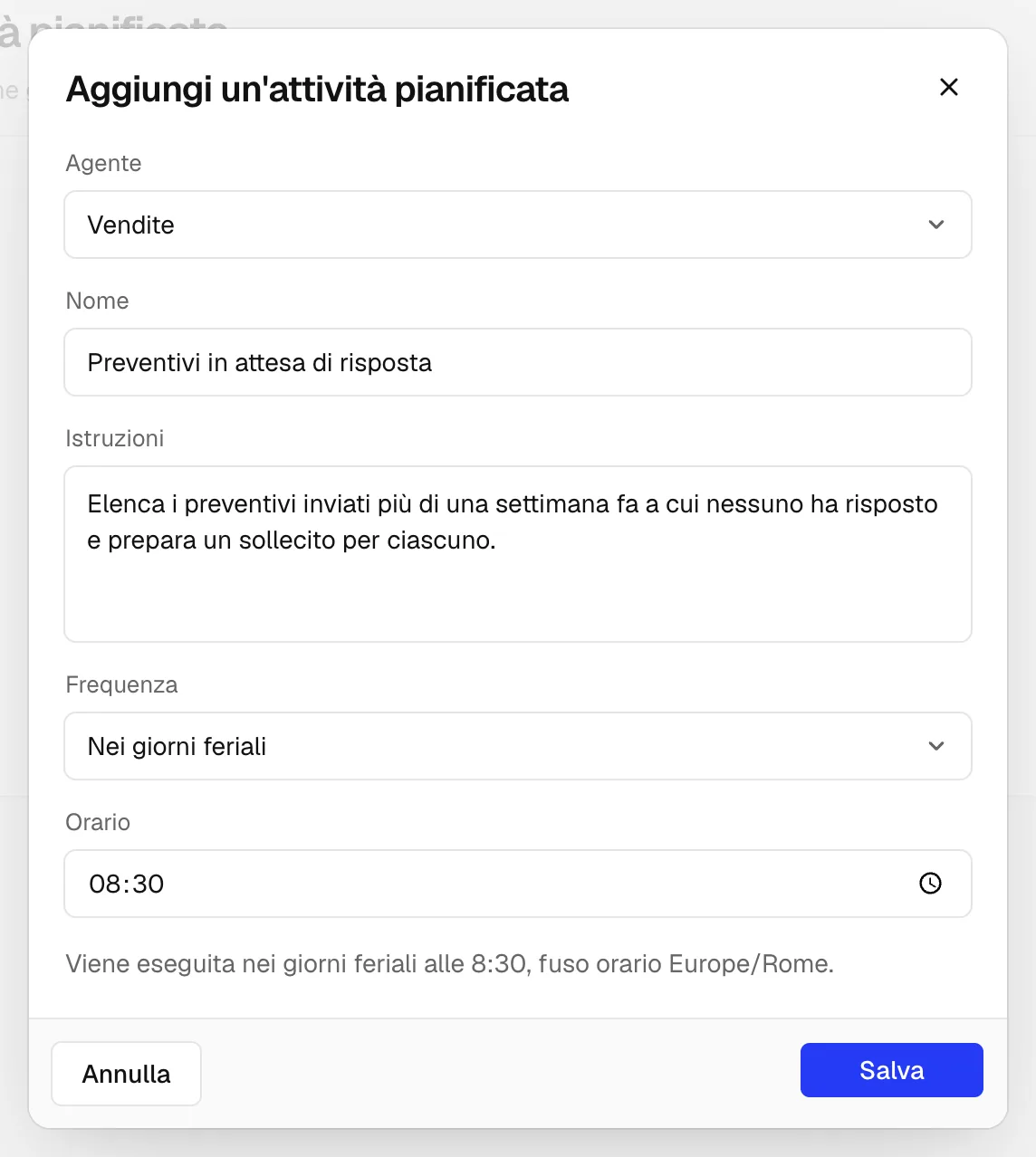
Sotto i campi la finestra ripete la pianificazione, con il suo fuso orario. Puoi anche chiedere a un agente in chat di aggiungere, cambiare o togliere una delle sue attività: chiedi in chat a un agente di fare qualcosa ogni giorno o ogni settimana, e la trovi qui.
Trova un'attività
- Scrivi in Cerca nelle attività per trovare un'attività dal nome, dalle istruzioni o dall'agente.
- Scegli Filtra per vedere solo le attività di un agente.
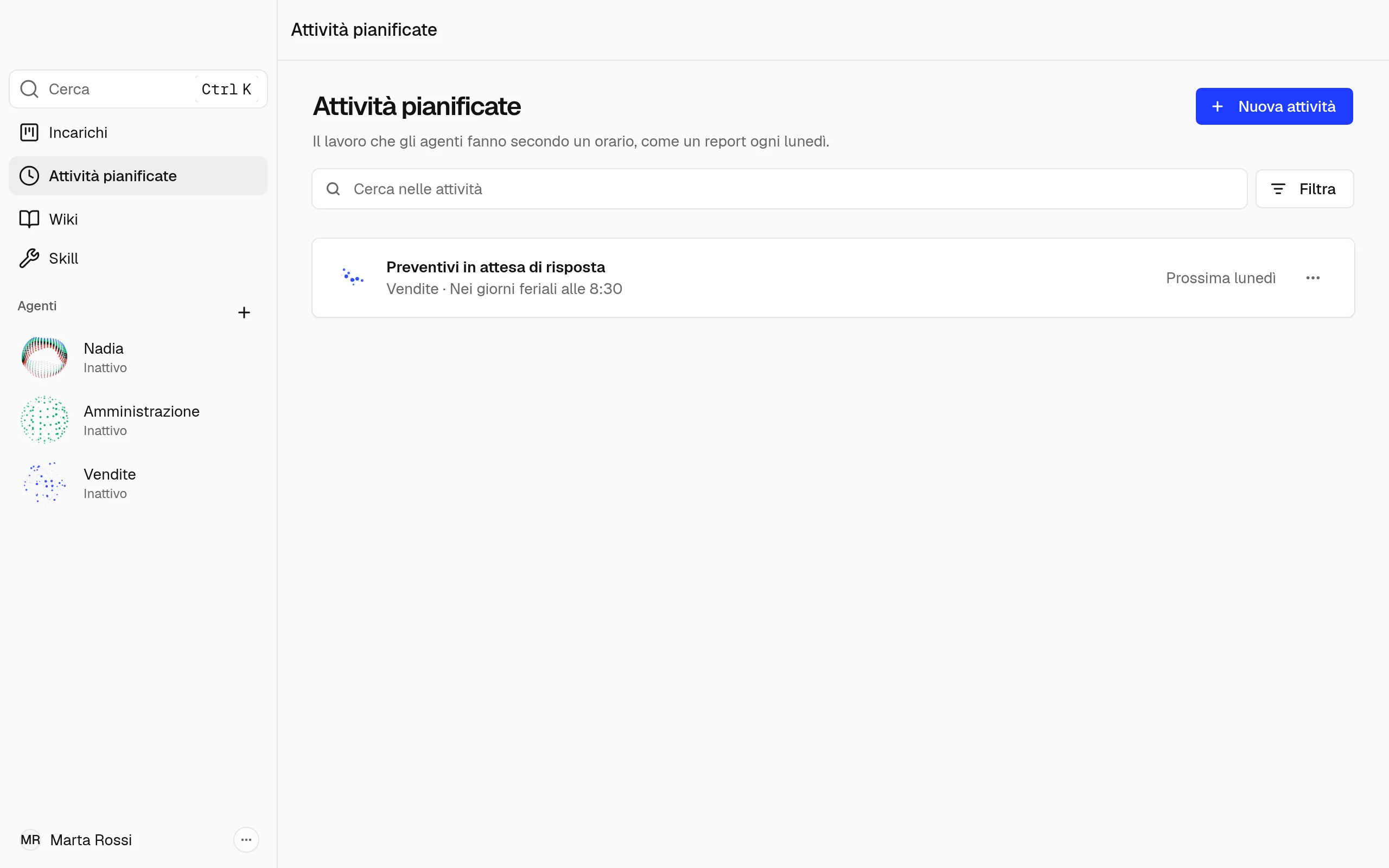
Ogni riga nomina l'agente e la pianificazione, e dove l'attività riferisce quando lo fa su un canale. A destra dice quando l'attività viene eseguita la prossima volta o quando è stata eseguita l'ultima. Un'attività non riuscita dice quando. Un'attività in pausa o completata lo dice.
Esegui, metti in pausa o cambia un'attività
- Apri il menu ⋯ dell'attività.
- Scegli cosa fare:
- Esegui ora, per eseguirla subito.
- Metti in pausa e Riprendi.
- Modifica: il suo Nome, le sue Istruzioni e quando viene eseguita, come Ogni giorno o Nei giorni feriali.
- Elimina: l'agente smette di svolgere questa attività. Non si può annullare.
Nota
Un'attività può seguire una pianificazione per cui il modulo non ha una scelta. La finestra dice allora Segue una sua pianificazione, e chiedi all'agente in chat di cambiarla.
Leggi i risultati di un'attività
- Sotto un'attività già eseguita, apri Ultimo risultato per vedere cosa ha dato l'ultima esecuzione.
- Scegli Apri l’esecuzione per vedere i passaggi di quell'esecuzione, uno per ogni strumento che l'agente ha usato. Un passaggio che ha bisogno di te dice Serve una tua decisione.
Le attività di un agente sono anche nella sua pagina Modifica, in Attività pianificate.