Agenti e Nuovo agente
Chi sono gli agenti e come ne crei uno nuovo, con Nadia o da solo.
Questa pagina spiega chi sono gli agenti e come crearne uno nuovo: con Nadia, da un modello di agente o configurandolo tu.
La squadra
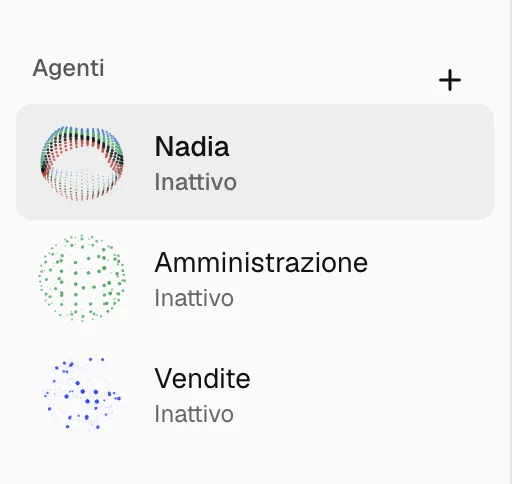
- Nadia viene per prima. La sua descrizione nell'elenco dice: Il chief of staff dell’azienda, il suo primo agente: coordina, controlla e riferisce sugli altri agenti, e ne configura di nuovi.
- Ogni altro agente prende il nome dal suo ruolo, come l'ufficio acquisti o l'ufficio gare. Chiunque può dare lavoro direttamente a qualsiasi agente.
- Gli agenti si chiedono aiuto direttamente. Il messaggio di un altro agente compare nella chat principale dell'agente che lo riceve.
- Ogni agente lavora in una cartella tutta sua sull'installazione, che porta il suo nome. Un nuovo nome o aspetto mantiene la cartella.
Crea un nuovo agente
-
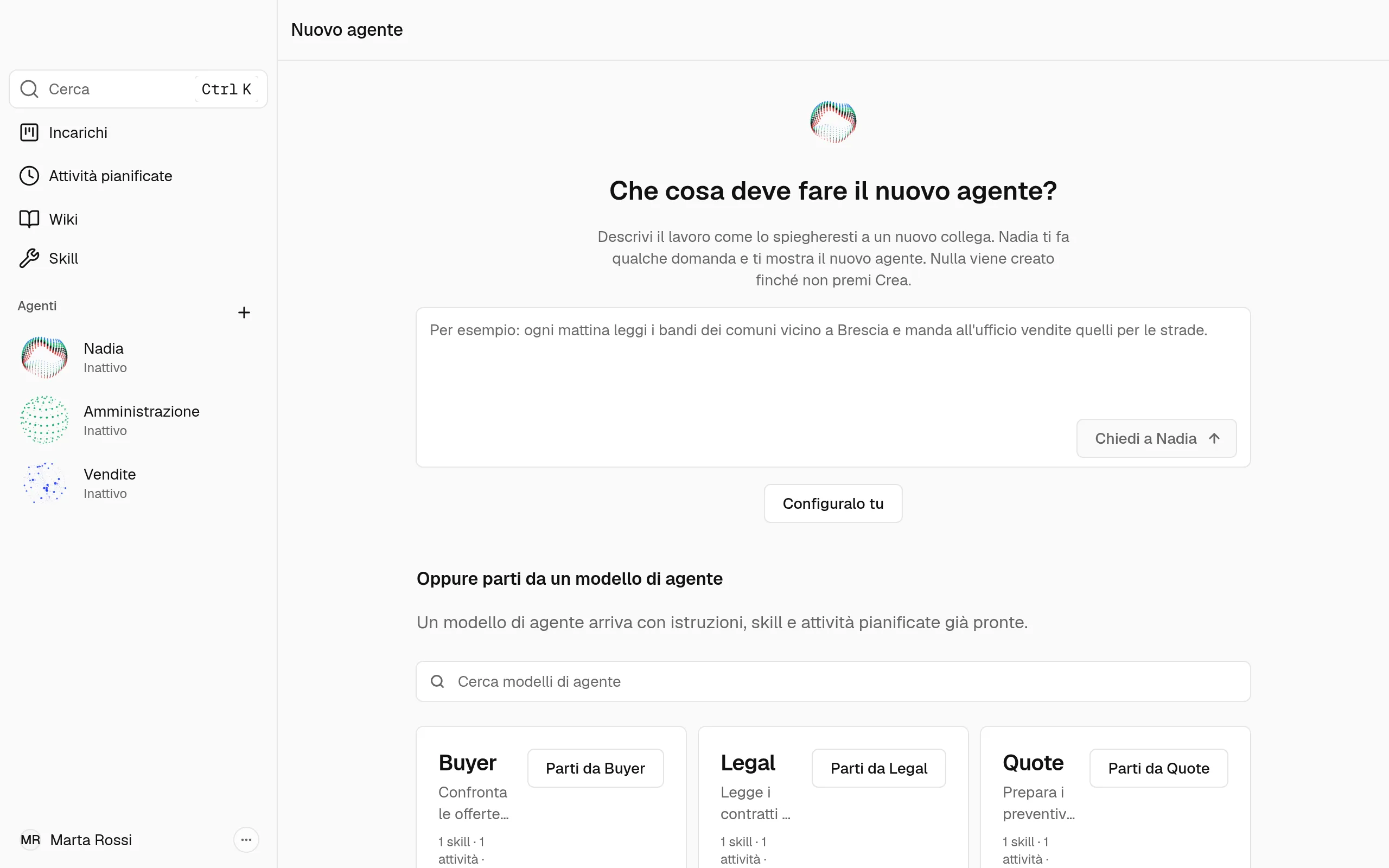
Fai clic sul + accanto al titolo Agenti. Si chiama Nuovo agente.
-
Leggi la domanda: Che cosa deve fare il nuovo agente?
-
Scegli come crearlo: Chiedi a Nadia, un modello di agente oppure Configuralo tu. Le tre sezioni che seguono spiegano ogni strada.
Crea un agente con Nadia
- Descrivi il lavoro nella casella, come lo spiegheresti a un nuovo collega.
- Fai clic su Chiedi a Nadia. La tua risposta va nella chat di Nadia. Nadia ti fa qualche domanda e compila per te le impostazioni del nuovo agente.
- Leggi la scheda che Nadia mostra nella chat. Per cambiare qualcosa, dillo a Nadia. Oppure fai clic su Cambia a mano, che apre la stessa pagina di Configuralo tu.
- Premi Crea, come spiega più sotto la sezione su Crea.
Crea un agente da un modello di agente
Un modello di agente arriva con istruzioni, skill e attività pianificate già pronte.
-
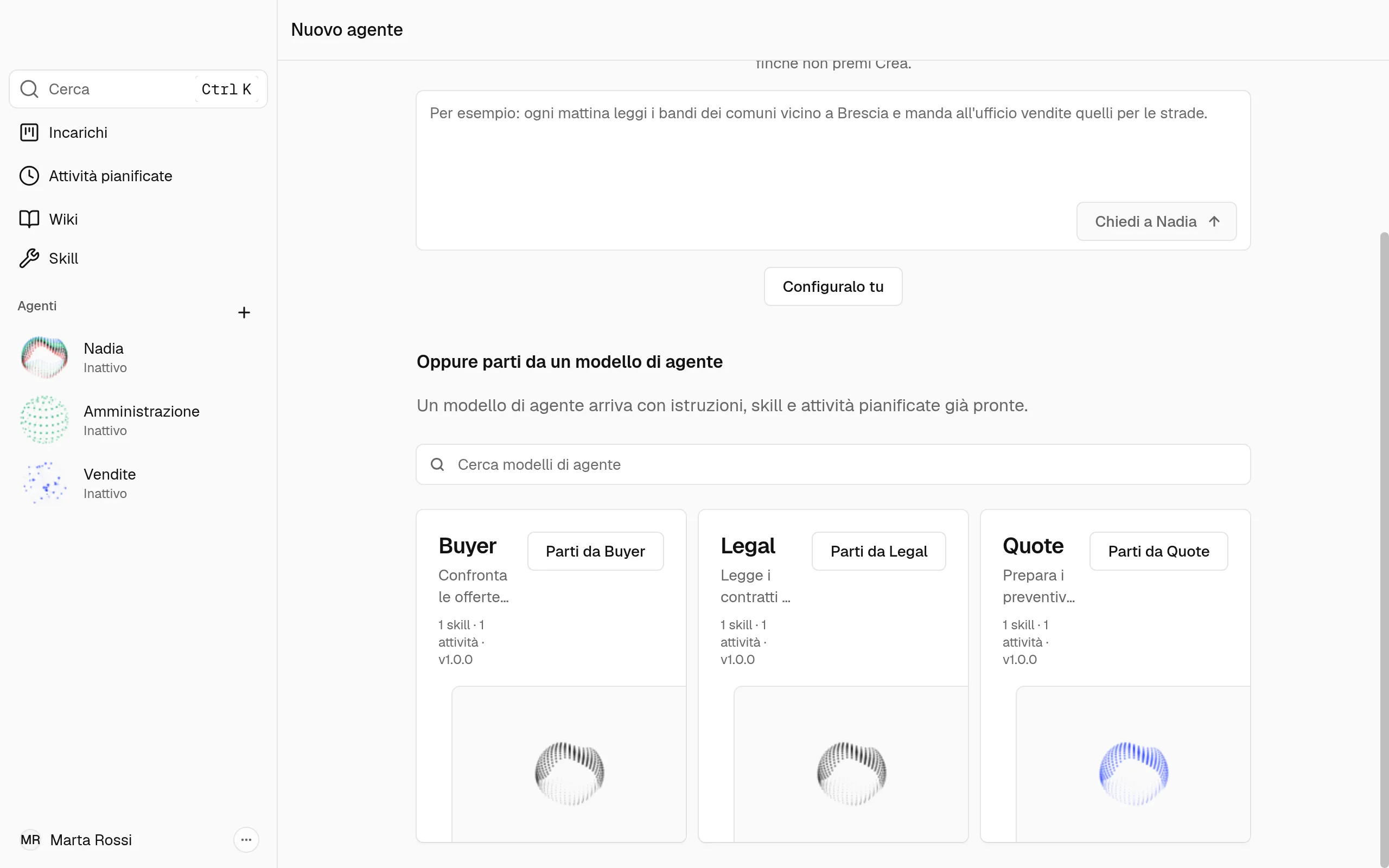
Sotto Oppure parti da un modello di agente, guarda i modelli di agente che la tua azienda può usare. Ogni scheda indica quante skill e quante attività ha il modello di agente, e la sua versione.
-
Cerca nell'elenco per nome, o per quello che fa il modello di agente.
-
Fai clic su Parti da e il nome del modello di agente, come Parti da Quote.
-
Si apre la pagina delle impostazioni, con quelle del modello di agente già compilate, sotto Parte da. Aggiungi i dettagli dell'azienda, poi premi Crea.
Un agente creato da un modello di agente richiede un minuto o due per la configurazione: Serve un minuto o due. Nel frattempo puoi continuare a lavorare. Se non riesce, la sua riga dice Aggiunta non riuscita, con Riprova. Il suo Profilo indica il modello di agente e la versione da cui viene.
Configura un agente da solo
-
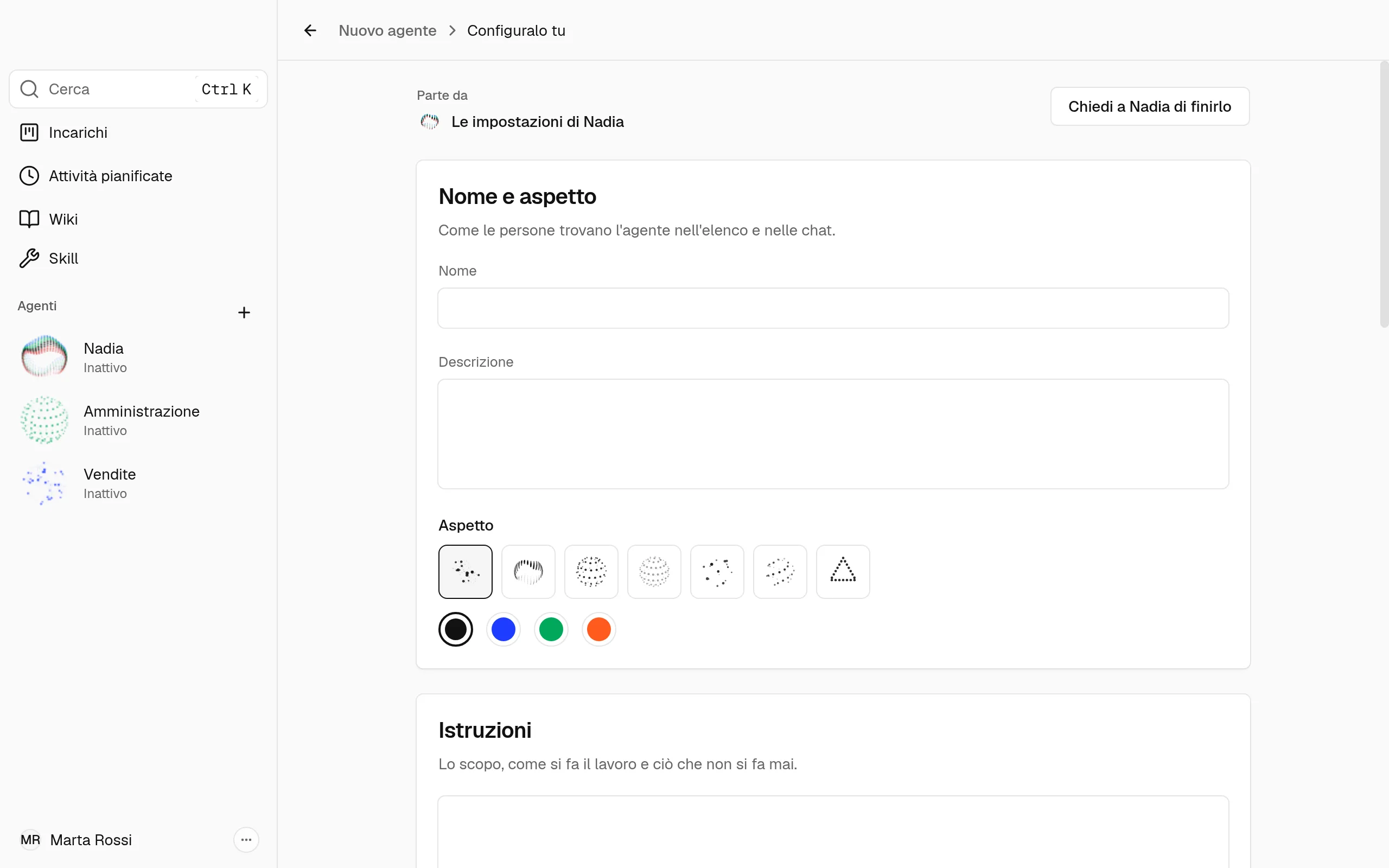
Fai clic su Configuralo tu. Una sola pagina mostra tutte le impostazioni del nuovo agente.
-
Sotto Nome e aspetto, dagli un nome, una descrizione di 100 caratteri al massimo e un aspetto.
-
Sotto Istruzioni, scrivi a cosa serve.
-
Controlla i Permessi, poi aggiungi le Skill, le App e le Attività pianificate che il lavoro richiede.
-
Premi Crea. Oppure fai clic su Chiedi a Nadia di finirlo: Nadia mantiene quello che hai compilato e ti chiede solo quello che manca.
Che cosa significa ogni impostazione
- Parte da: le impostazioni di Nadia, o il modello di agente che hai scelto.
- Nome e aspetto: come le persone trovano l'agente nell'elenco e nelle chat.
- Istruzioni: lo scopo, come si svolge il lavoro e che cosa non si fa mai. Con un modello di agente, le scrive il modello di agente e le sostituisce quando si aggiorna.
- I dettagli dell'azienda: quello che ogni attività deve sapere, come la zona, i mestieri e i clienti. Restano quando un modello di agente si aggiorna.
- Permessi: quando l'agente chiede la tua approvazione prima di agire, con Chiedere prima di ogni azione, Chiedimi solo in caso di dubbio o Agisci senza chiedere. Partono da Chiedimi solo in caso di dubbio, se non scegli un'altra opzione.
- Modello: il modello di Nadia, o quello che stabilisce il modello di agente. Lo cambi da Modifica dopo Crea.
- Skill: quello che l'agente sa fare.
- App: i servizi in cui l'agente lavora. Ogni app si collega una volta sola, per tutti gli agenti. Collega prima di Crea un'app che serve a un'attività pianificata, perché le attività pianificate girano senza nessuno che guardi.
- Attività pianificate: il lavoro che l'agente svolge a orari fissi, senza nessuno che guardi.
Crea l'agente
- Premi Crea, con il suo nome sul pulsante.
- Aspetta mentre la scheda mostra ogni passo.
- Quando l'agente è pronto, la scheda propone di eseguire la sua prima attività pianificata e di aprire la sua chat.
Nota
Del nuovo agente non esiste nulla finché non premi Crea. Annulla, finché Crea non è iniziato, cancella le impostazioni.
Elimina un agente
- Apri il suo menu: fai clic destro sulla sua riga, oppure sul pulsante ⋯ nell'intestazione della sua chat.
- Scegli Elimina con il suo nome. La finestra chiede prima conferma.
Attenzione
Istruzioni, skill, attività pianificate e conversazioni su questa installazione vengono eliminate insieme all'agente. Non si può annullare.
La sua cartella e i suoi file restano sull'installazione. Nadia non si può eliminare.