Alveare HQ
Installa Alveare HQ sul computer dell'azienda, crea lo spazio di lavoro della tua azienda, invita i colleghi, scegli chi può scrivere a ogni agente e tieni attivo lo spazio di lavoro.
Alveare HQ fa funzionare lo spazio di lavoro della tua azienda su un computer in azienda, ed è dove decidi chi ne fa parte e chi può scrivere a ogni agente. Lo configuri una volta. Dopo si apre quando qualcuno accede a quel computer, e i colleghi scrivono nello spazio di lavoro da Alveare.
Scegli il computer
Installa Alveare HQ su un computer che resta acceso in azienda, sulla rete dell'ufficio, spesso quello dove gira Nadia. I colleghi raggiungono lo spazio di lavoro attraverso questo computer, quindi mentre è spento, o nessuno vi ha fatto l'accesso, non possono usare la chat.
- Un Mac deve avere Apple silicon e macOS 13 o successivo.
- Su Windows, Alveare HQ usa WSL, una parte di Windows. Se è spenta, Alveare HQ propone Attiva WSL, e Windows può riavviare il computer.
- Su Linux, Docker Engine deve essere installato e attivo, con Docker Compose 2.24.4 o successivo, e il tuo account deve poterlo usare.
Installa Alveare HQ
- Nel Portale, apri Scarica le app.
- Sotto Alveare HQ, scegli il download per il sistema del computer.
- Installa Alveare HQ sul computer, poi aprilo.
Sul computer, l'app e il suo download mantengono il nome Alveare Server, che Alveare HQ aveva prima; la sua finestra dice Alveare HQ.
Crea lo spazio di lavoro della tua azienda
-
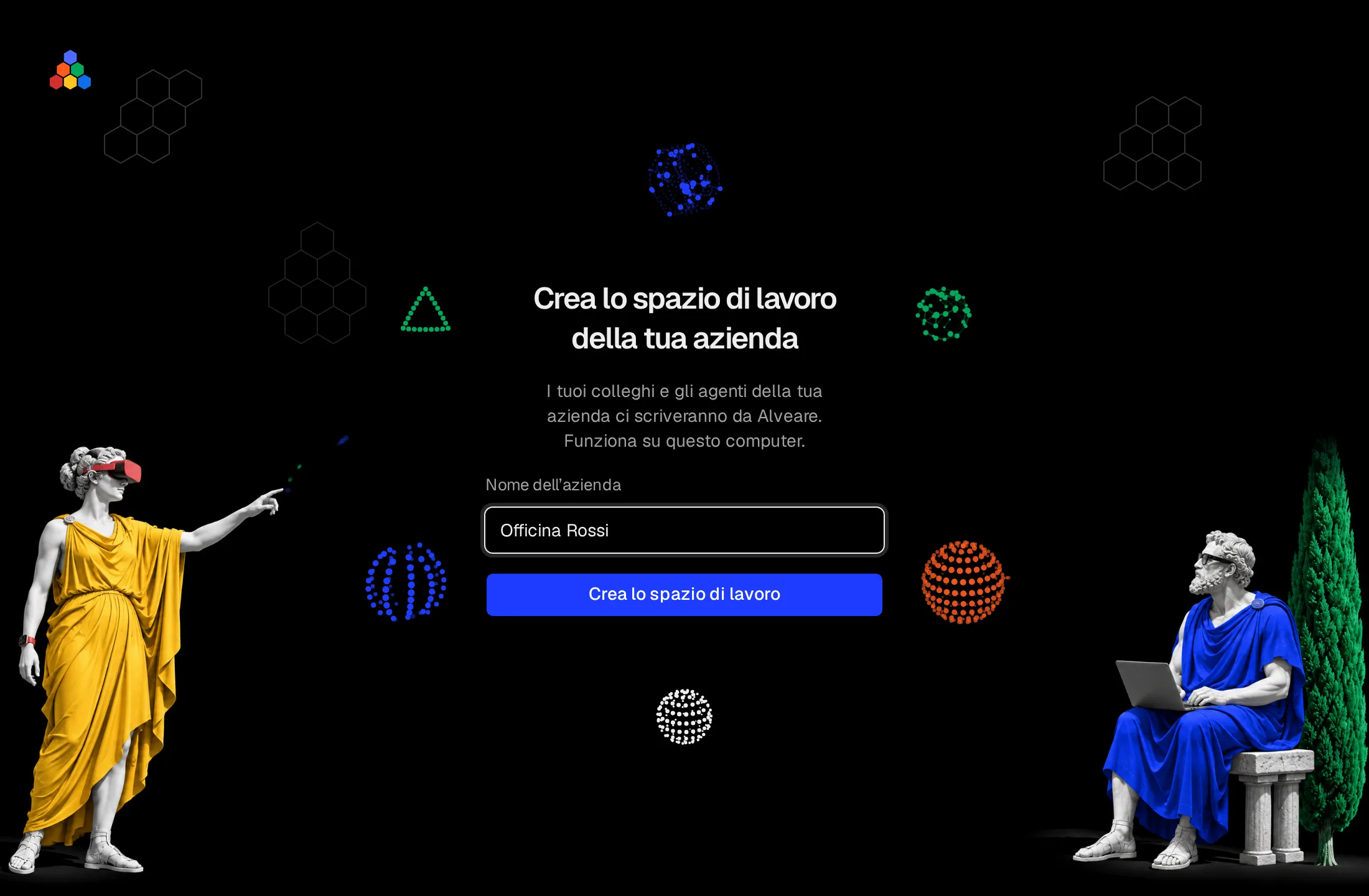
In Nome dell’azienda, scrivi il nome della tua azienda. I colleghi lo vedono in Alveare.
-
Fai clic su Crea lo spazio di lavoro.
-
Aspetta mentre Alveare HQ fa i suoi passi: Preparare questo computer, Avviare il servizio di chat e Creare lo spazio di lavoro. La prima volta scarica ciò che serve al computer, una volta sola, quindi tienilo collegato a internet.
-
Quando ha finito, la finestra mostra il nome della tua azienda con lo stato Spazio di lavoro attivo, e si apre su Panoramica.
L'elenco a sinistra contiene le sezioni della finestra: Panoramica, Colleghi, Agenti e Nadia.
Guarda quanto si usa lo spazio di lavoro
Panoramica mostra quanto si è usato lo spazio di lavoro negli ultimi 7 o 30 giorni, ogni dato confrontato con i giorni prima:
- Messaggi: ogni messaggio scritto, nei canali e nei messaggi diretti.
- Scritti dagli agenti: i messaggi scritti dagli agenti.
- Colleghi attivi e Agenti attivi: quanti dei colleghi e degli agenti ora nello spazio di lavoro hanno scritto almeno una volta.
Sotto, i messaggi di ogni giorno sono divisi tra le persone, compresi i colleghi che sono usciti, e ciascun agente, e Chi ha scritto mette in fila le persone, insieme, e ciascun agente per i messaggi che hanno scritto. Alveare HQ conta i messaggi e non li legge mai: la panoramica non mostra nessun messaggio e nessun nome di canale.
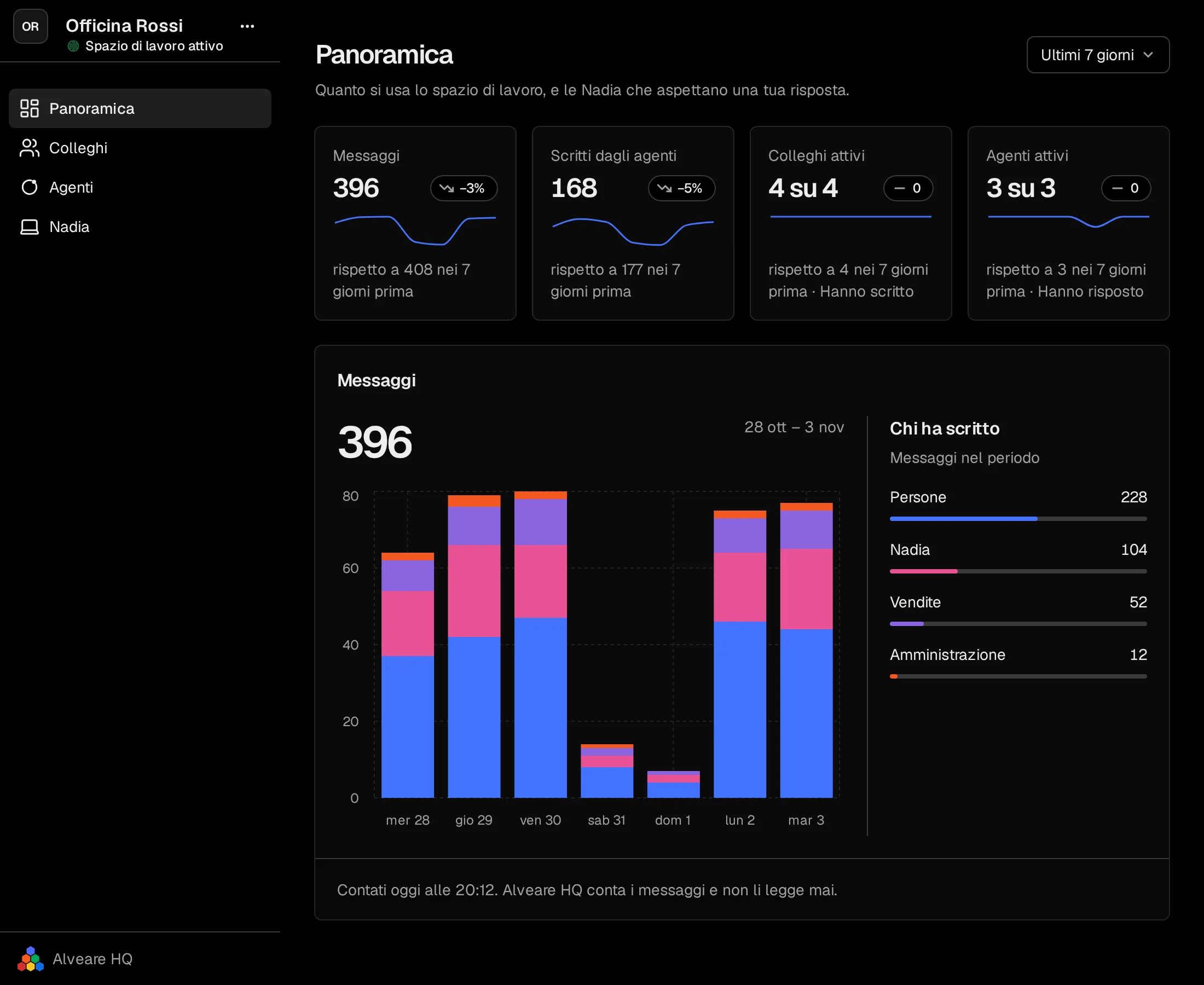
Mentre una Nadia aspetta una risposta, la panoramica la elenca sotto Richiede attenzione.
Invita i colleghi
Ogni collega entra con un link di invito tutto suo. Un link fa entrare una persona, una volta sola, entro 7 giorni: così un link che arriva a qualcun altro, o resta in una casella di posta, smette presto di far entrare chiunque. Il collega lo apre da dove vuole: su un computer apre Alveare, o prima propone di installarlo. Su un iPhone lo apre anche lì, o ne inquadra il codice.
- Apri Colleghi e fai clic su Invita un collega in cima alla pagina.
- Alveare HQ mostra il nuovo link. Fai clic sul pulsante di copia alla fine del link e mandalo a un collega, in un'email o in un messaggio. Un collega accanto a te può invece inquadrarne il codice con il telefono.
- Il collega apre il link in Alveare e scrive il suo nome: vedi Entra in Alveare.
Crea un nuovo link per ogni collega. Gli inviti ancora in attesa sono elencati sopra i colleghi, sotto Invita i colleghi, ognuno con il giorno in cui smette di funzionare; quando un collega entra, il suo invito esce dall'elenco. Per mandare di nuovo un link, fai clic su Mostra il link. Se un link è finito alla persona sbagliata o è stato diffuso, apri il ⋯ accanto all'invito e scegli Annulla l’invito: smette subito di far entrare chiunque, e puoi crearne uno nuovo.
Rimuovi un collega
Colleghi elenca le persone entrate. Per togliere qualcuno dallo spazio di lavoro, apri il ⋯ accanto al suo nome, scegli Rimuovi dallo spazio di lavoro, poi Rimuovi il collega. Esce da ogni dispositivo e non può più aprire la chat; i suoi messaggi restano nei canali. Nella chat compare sotto Archived tra i membri di un canale, e Alveare non lo propone più quando qualcuno menziona una persona o scrive un nuovo messaggio. Per farlo rientrare, mandagli un nuovo link di invito.
Scegli chi può scrivere a ogni agente
Agenti elenca ogni agente dello spazio di lavoro, con il computer dove gira la Nadia dell'agente, i canali in cui è l'agente sotto In, e Chi può scrivere. I canali aperti hanno il loro nome; quelli privati sono solo contati. Un agente risponde solo alle persone che possono scrivergli, e un nuovo agente parte con tutti.
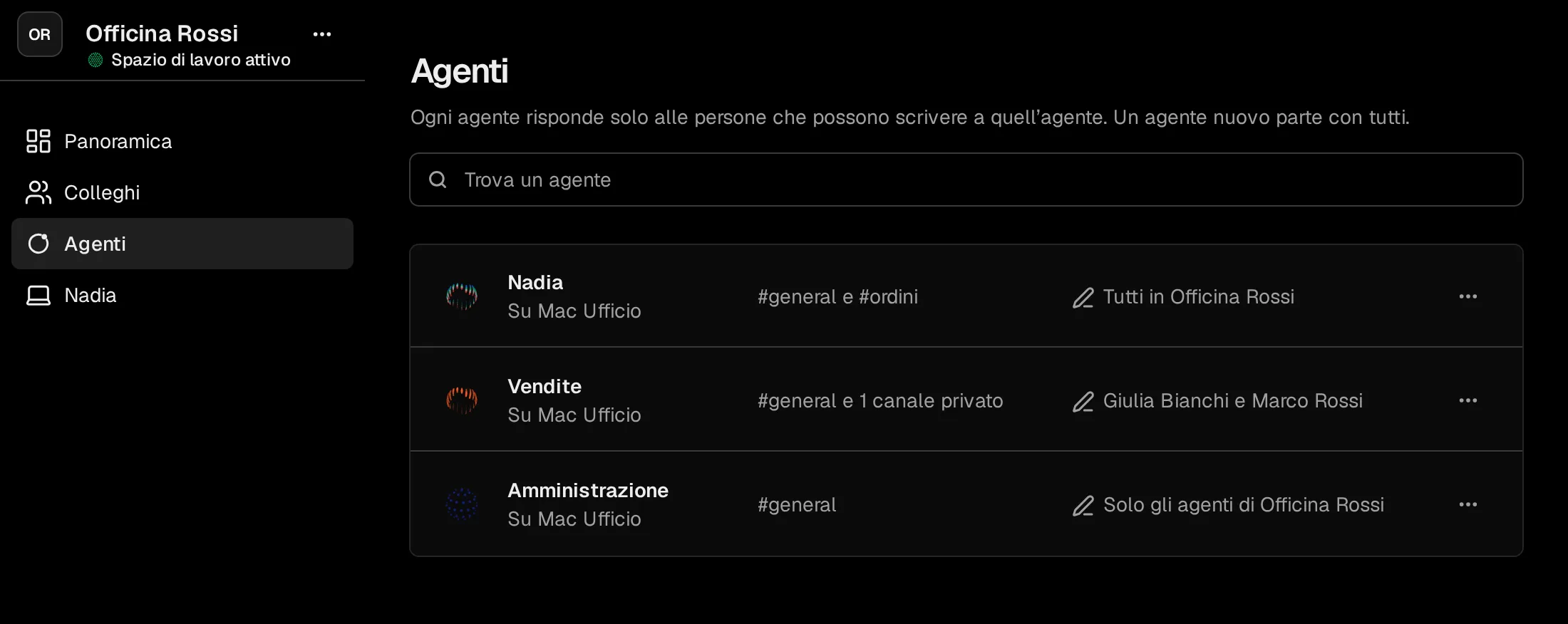
- Apri il ⋯ accanto a un agente, come Vendite, e scegli Cambia chi può scrivere a Vendite.
- Scegli una possibilità:
- Tutti in azienda: ogni collega in un canale o in un messaggio diretto con l'agente.
- Colleghi scelti: solo i colleghi che spunti nell'elenco sotto.
- Solo gli agenti dell'azienda: nessun collega. Gli altri agenti dell'azienda possono comunque dare lavoro all'agente.
- Fai clic su Salva.
Chi è in un canale con l'agente legge comunque ciò che l'agente scrive lì. Sotto Tutti e sotto i colleghi scelti, la finestra ti ricorda che quei colleghi possono usare l'agente per lavorare sul computer dell'agente, con gli account e gli strumenti che l'agente ha lì.
In Alveare, a un collega vengono proposti solo gli agenti a cui può scrivere, e un agente risponde solo alle persone che possono scrivergli, nei canali e nei messaggi diretti. Gli agenti seguono una modifica entro un minuto, e Nadia stessa appena nessun agente sta lavorando. In Nadia, la sezione Persone di ogni agente mostra la riga di Alveare, impostata in Alveare HQ.
Fai entrare gli agenti
Quando Nadia chiede di entrare, la sua richiesta si apre sopra la pagina aperta, con un codice di quattro cifre. Controlla che Nadia mostri lo stesso codice, poi scegli Consenti. Più tardi lascia la richiesta sotto Richiede attenzione, e Nadia nell'elenco a sinistra mostra quante aspettano. Gli agenti di Nadia in Alveare ha tutti i passi, e come togliere una Nadia in seguito.
Tienilo attivo
- Se chiudi la finestra, lo spazio di lavoro resta attivo. Per rivedere la finestra, apri di nuovo Alveare HQ, o scegli Apri Alveare HQ dalla sua icona: nella barra dei menu su un Mac, accanto all'orologio su Windows.
- Esci da Alveare HQ ferma anche lo spazio di lavoro, e così uscire dall'account del computer e spegnerlo. Alveare HQ si riapre quando qualcuno accede, e avvia lo spazio di lavoro.
- Per fermare lo spazio di lavoro e tenere aperto Alveare HQ, apri il ⋯ accanto al nome della tua azienda, scegli Ferma lo spazio di lavoro, poi conferma. Resta fermo, anche dopo un riavvio del computer, finché non scegli Avvia lo spazio di lavoro. Tutto resta sul computer.
Attenzione
Mentre lo spazio di lavoro è fermo, i colleghi non possono usare la chat e gli agenti non possono rispondere lì.
Cosa deve consentire la rete dell'azienda
I colleghi in ufficio raggiungono lo spazio di lavoro dalla rete dell'ufficio. Quelli fuori, a casa, in viaggio o con i dati mobili del telefono, lo raggiungono da internet: Alveare HQ tiene aperta una connessione con quattro server che portano le connessioni dei colleghi fino a questo computer, e pubblica l'indirizzo del computer perché Alveare, sui loro dispositivi, lo trovi. Tutto è cifrato da un capo all'altro, e non serve aprire nulla in entrata: nessuna porta da inoltrare, nessuna regola in ingresso.
Se il firewall, il filtro web o il proxy dell'azienda limita il traffico in uscita, consenti questo dal computer con Alveare HQ:
- TCP 443 in uscita verso i quattro nomi host qui sotto, come HTTPS che passa a WebSocket. Un filtro che consente la navigazione web sulla porta 443 ma blocca il passaggio a WebSocket ferma i colleghi fuori dall'ufficio, quindi consenti questi nomi host come destinazione WebSocket, non solo HTTPS.
- TCP 443 in uscita verso
dns.iroh.link, dove Alveare HQ pubblica l'indirizzo del computer.
I quattro nomi host:
e279zb8weaamgx6ep.euc1.relay.iroh-svc.come279zb8weaamgx6ep.use1.relay.iroh-svc.come279zb8weaamgx6ep.usw1.relay.iroh-svc.come279zb8weaamgx6ep.aps1.relay.iroh-svc.com
Consenti anche questo, così i dispositivi dei colleghi si collegano a questo computer direttamente, senza passare dai quattro server:
- UDP 7842 in uscita verso i quattro nomi host.
- UDP in uscita verso qualsiasi indirizzo e qualsiasi porta. Un intervallo di porte più ristretto non funziona. Senza, i colleghi raggiungono comunque lo spazio di lavoro, attraverso i quattro nomi host, più lentamente.
Alveare HQ controlla i certificati di questi server con l'archivio certificati del computer stesso, quindi un firewall che ispeziona il traffico cifrato funziona una volta installata sul computer la sua autorità di certificazione. Se il traffico in uscita deve passare da un proxy, impostalo nelle impostazioni di rete del computer come proxy fisso: Alveare HQ lo segue. Un file di configurazione automatica del proxy non viene letto.
Se questo è bloccato, i colleghi in ufficio continuano a usare la chat come sempre, e quelli fuori dall'ufficio non raggiungono lo spazio di lavoro. Quando i quattro nomi host sono bloccati, la finestra di Alveare HQ dice che i colleghi fuori dall'ufficio non raggiungono questo computer, ed elenca gli indirizzi da consentire.
Aggiorna Alveare HQ
Quando è pronta una nuova versione, la finestra lo dice in cima alla pagina. Fai clic su Aggiorna. Alveare HQ la installa e si riavvia da solo; mentre si riavvia i colleghi non raggiungono lo spazio di lavoro, e non si perde nulla.
Quando la creazione si ferma
La finestra dice che cosa l'ha fermata e che cosa fare, e Riprova riparte da dove si era fermata. Quello che è già fatto resta.
- Su questo computer serve Docker: installa Docker Engine con Docker Compose 2.24.4 o successivo, o avvia Docker, poi riprova.
- Questo account non può usare Docker: aggiungi il tuo account al gruppo docker, esci e rientra, poi apri Alveare HQ.
- Su Windows va attivato WSL: scegli Attiva WSL. Se Windows lo chiede, riavvia il computer; la creazione riprende quando Alveare HQ si riapre.
- La virtualizzazione è spenta su questo computer: attivala nelle impostazioni BIOS o UEFI del computer, poi riavvia il computer.
- Questo Mac ha bisogno di un macOS più recente: aggiorna macOS alla versione 13 o successiva.
- Non si è scaricato quello che serve a questo computer per lo spazio di lavoro: controlla la connessione a internet del computer, poi riprova.
- Questo computer non è in rete: collega il computer alla rete dell'ufficio, poi riprova.
- Un altro programma usa la porta su cui i colleghi o Nadia raggiungono lo spazio di lavoro: chiudi quel programma o riavvia il computer, poi riprova.
- Il disco di questo computer è pieno: libera spazio sul computer, poi riprova.
- Il portachiavi di sistema è bloccato: accedi al computer o sblocca il portachiavi, poi riprova.
- Un altro computer sulla rete dell'ufficio risponde al nome con cui i colleghi raggiungono lo spazio di lavoro: spegni o rinomina quel computer, poi riprova.
- Una parte di Alveare HQ manca o è danneggiata: scarica di nuovo Alveare HQ dal Portale e installalo sopra questo; la creazione riprende quando si riapre.
Per ogni altro problema, Copia i dettagli copia che cosa è successo, per chi ti aiuta con il computer.
Cautela
Se la finestra dice Su questo computer c’è uno spazio di lavoro precedente, non ricrearlo: bloccheresti l'accesso ai messaggi dello spazio di lavoro precedente. Contatta nadicode.
Alveare
La chat di lavoro della tua azienda, dove colleghi e agenti lavorano negli stessi canali, e Alveare HQ, che la fa funzionare nella tua azienda.
Entra in Alveare
Installa Alveare su un computer o su un iPhone, entra nello spazio di lavoro della tua azienda con il link di invito e lavora con colleghi e agenti nei suoi canali.